
Funktionsstand 1.9.3 · 22.11.2026. Die Bildschirmfotos zeigen Beispielansichten; aufgeklappte Bereiche und Beispielzahlen können abweichen. Massgebend sind die folgenden Bedienhinweise.
Als Organisator eines Gremiums planst du Sitzungen, stellst die Traktanden zusammen, lädst die Teilnehmenden ein, führst während der Sitzung das Protokoll und schliesst die Sitzung sauber ab. Diese Anleitung führt dich durch den ganzen Ablauf – mit Beispielen aus dem Gremium «Ausbildung».
- Voraussetzungen und Einstieg
- Eine neue Sitzung erstellen
- Schritt 2: Teilnehmende, Rollen und Gäste
- Schritt 3: Traktanden, Typen und Traktandengruppen
- Schritt 4: Zusammenfassung und Einladungsversand
- Während der Sitzung: Eröffnung, Appell, Protokoll
- Sitzung abschliessen
- Protokoll versenden und Protokollauszug
- Anhänge und PDF-Vorschau
1Voraussetzungen und Einstieg
Du kannst Sitzungen für jedes Gremium erstellen, in dem du die Rolle Organisator (oder Manager) hast. Den Bereich findest du links unter Sitzungen.
Rechte gelten immer für ein bestimmtes Gremium. Du kannst im Gremium «Ausbildung» Organisator und in einem anderen Gremium nur Mitglied sein.
2Eine neue Sitzung erstellen
Im Bereich Sitzungen klappst du Neue Sitzung über die Überschrift auf. Der Dashboard-Schnellzugriff öffnet das Formular direkt. Vergangene Sitzungen sind in der Liste zunächst eingeklappt.
- Gib einen Titel ein, z. B. «Sitzung Ausbildung 4. Quartal 2026».
- Wähle das Gremium.
- Wähle einen gespeicherten Sitzungsort oder trage unter «Ort Freitext» einen freien Ort ein.
- Setze Beginn (und optional Ende, wenn die Dauer beschränkt ist).
- Optional: ein Datum für die automatische Erinnerung.
- Mit Vorbereitung starten öffnet sich der Vorbereitungs-Assistent.
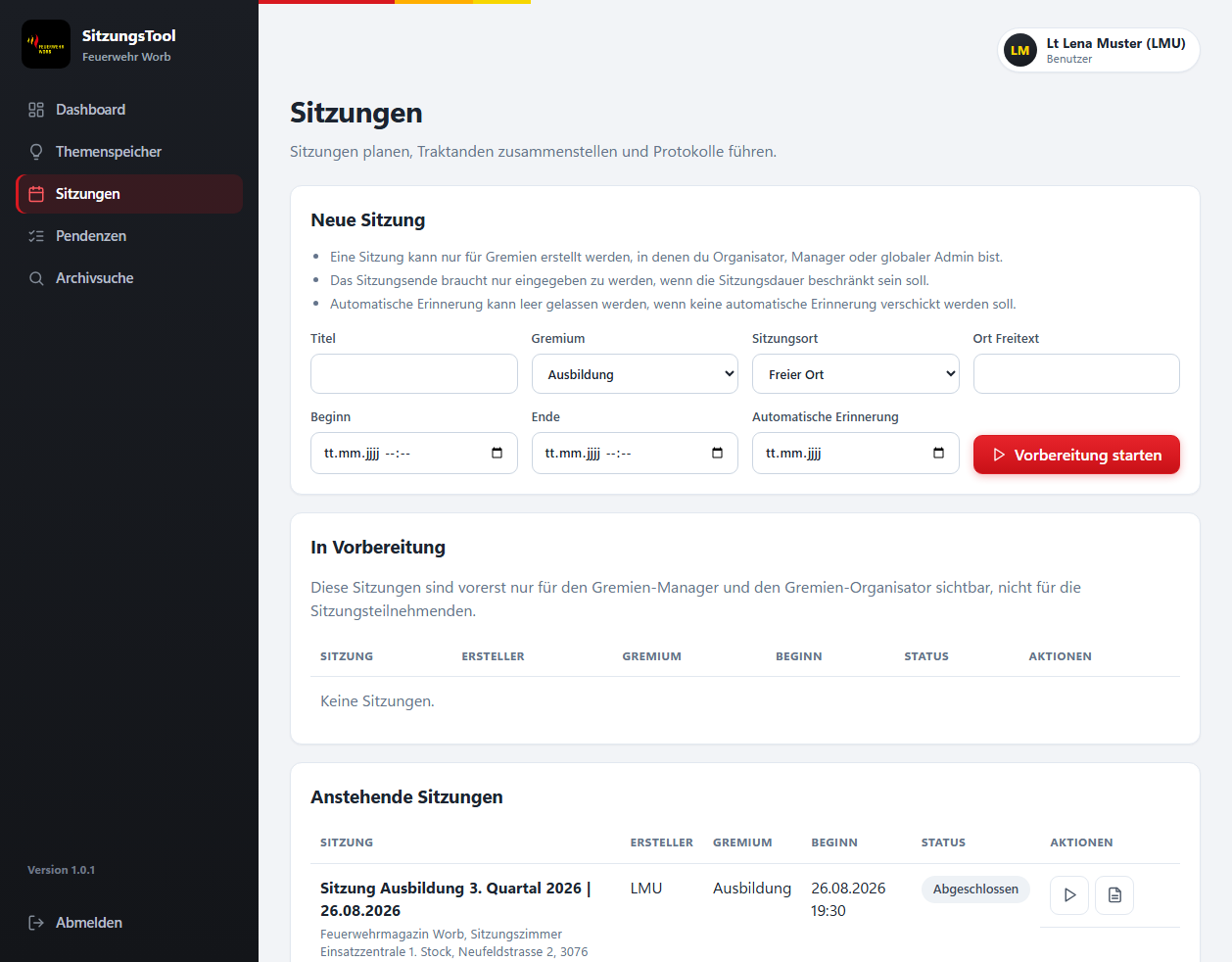
Eine neu erstellte Sitzung ist zunächst «In Vorbereitung» und nur für dich und andere Organisatoren/Manager sichtbar. Erst wenn du die Vorbereitung abschliesst, wird sie für die Teilnehmenden sichtbar.
Der Assistent führt dich in vier Schritten durch die Vorbereitung: Grunddaten, Teilnehmer, Traktandierung und Zusammenfassung.
3Schritt 2: Teilnehmende, Rollen und Gäste
Im Schritt Teilnehmer wählst du, wer an der Sitzung teilnimmt, und legst die Sitzungsrollen fest. Über die Teilnehmer filtern-Funktion kannst du nach Funktion oder Filterset (z. B. Kader, Stab) eingrenzen.
Pro Person setzt du mit den Knöpfen:
- Leitung – führt die Sitzung (Sitzungsleitung).
- Protokoll – schreibt das Protokoll (Protokollführung).
- Teilnehmer – nimmt an der Sitzung teil.
- Gast – erhält nur Zugang zu dieser Sitzung.
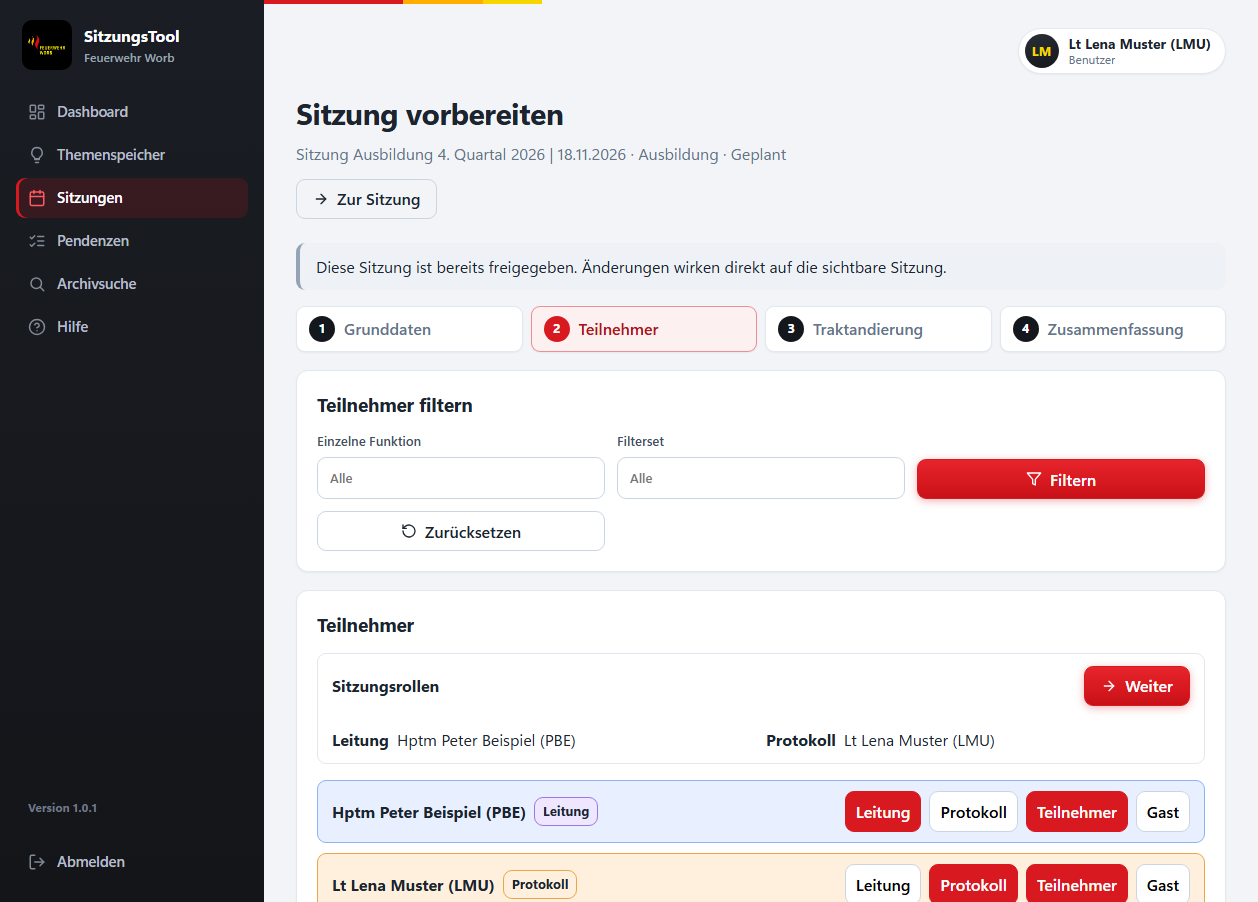
Eine Sitzung braucht eine Sitzungsleitung und eine Protokollführung. Fehlt eine der beiden, weist dich der Assistent darauf hin. Du selbst kannst – auch ohne Protokoll-Rolle – als Organisator jederzeit das Protokoll führen.
Gäste: intern und extern
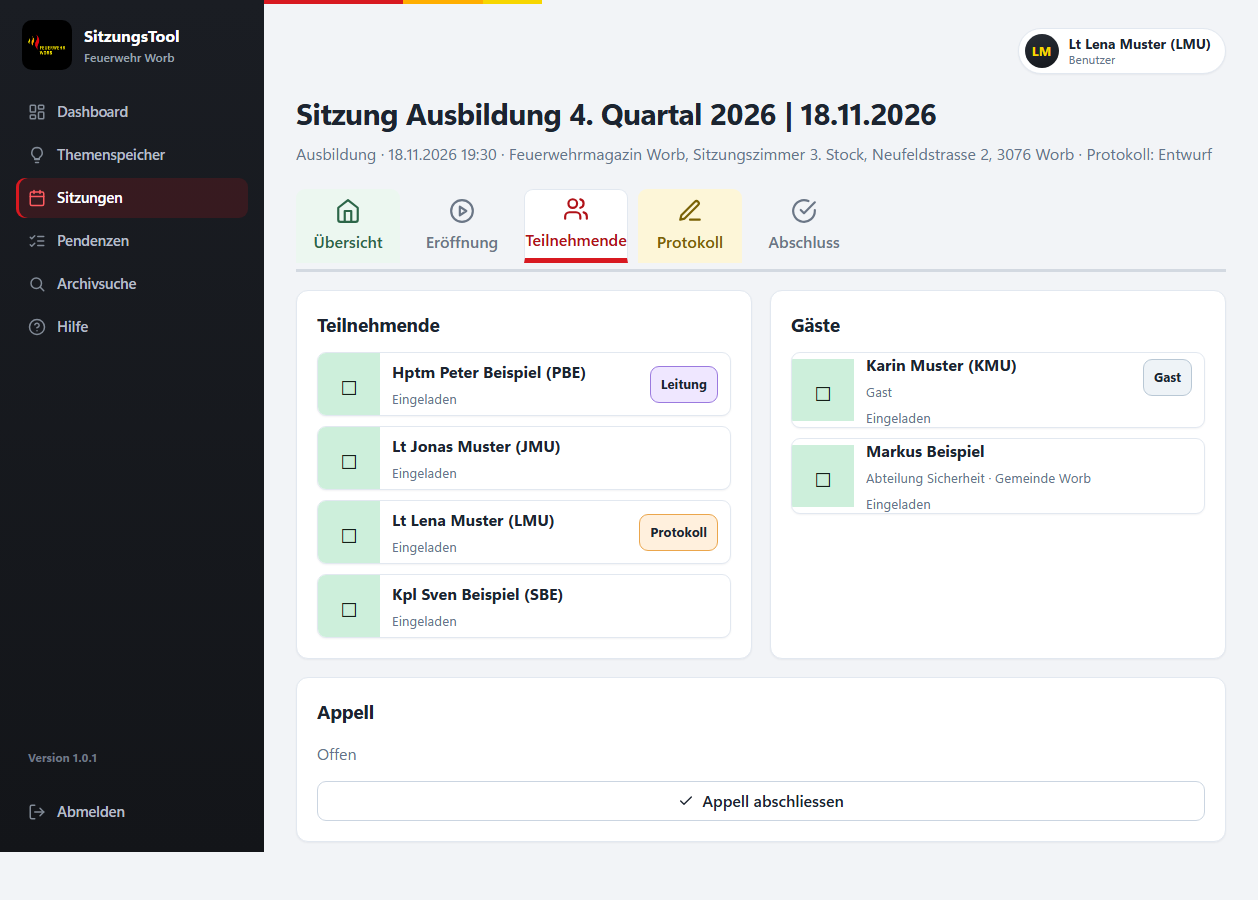
Neben den Gremiumsmitgliedern kannst du Gäste zu einer einzelnen Sitzung dazunehmen. Sie erscheinen im Feld Gäste und haben nur Zugang zu genau dieser Sitzung:
- Gast ohne FW-Funktion (interner Tool-Benutzer): Eine Person, die zwar ein Konto hat, aber keinem Gremium angehört – z. B. ein Gemeinderat oder jemand aus der Verwaltung. Du wählst sie in der Teilnehmerliste und setzt sie mit dem Knopf Gast.
- Externer Gast (ohne Konto): Eine externe Person (z. B. Gemeinde, KFI, Berater). Du erfasst Name, Organisation, Funktion und E-Mail. Beim Einladungsversand erhält sie einen individuellen Gastlink – ein normales Benutzerkonto ist nicht nötig.
4Schritt 3: Traktanden, Typen und Traktandengruppen
Hier baust du die Tagesordnung auf. Du hast vier Möglichkeiten, ein Traktandum hinzuzufügen:
- Frei erfassen: Titel, Traktandentyp (Sitzungsformalität, Information, Diskussion, Entscheid), verantwortliche Person und eine Kurzbeschreibung.
- Aus dem Themenspeicher übernehmen: Klappe den Bereich mit den offenen Themen auf. Die Vorbereitung zeigt kompakte Traktandenkarten. Mit «Als Traktandum übernehmen» wird daraus ein Traktandum – auf Wunsch samt Kommentaren und Anhängen. Der Ersteller kann den ursprünglichen Vorschlag weiterhin lesen; daraus entsteht kein Zugriff auf Sitzungsdiskussion oder Beschlüsse. Bei offenen Vorschlägen von Personen ausserhalb des Gremiums weist das Tool auf deren Mitleserecht hin.
- Aus den Pendenzen übernehmen: Klappe den Pendenzenbereich auf. Angezeigt werden offene Pendenzen des Gremiums sowie offene Pendenzen, die dir persönlich zugewiesen sind. Vor der Übernahme bestätigt das Tool, dass die Pendenz anschliessend als «In Traktandum überführt» abgeschlossen wird. Titel, Auftrag, Zuständigkeiten, Fälligkeit und alle Bemerkungen mit Autor und Zeitpunkt werden in die Traktandenbeschreibung kopiert. Die ursprüngliche Pendenz bleibt mit Verlauf und Überführungsstatus nachvollziehbar. Wird das erzeugte Traktandum gelöscht, öffnet sich die Pendenz wieder.
- Standardtraktanden: Wiederkehrende Bausteine des Gremiums lassen sich per Knopfdruck einfügen (siehe Anleitung Gremien-Manager).
Wird ein Thema übernommen, wird es eingefroren (Status «übernommen»). Nach dem Sitzungsabschluss schliesst es sich automatisch ab – oder wird bei Vertagung wieder freigegeben.
Traktanden bearbeiten
Beim Öffnen springt die Ansicht direkt zu Titel, Klassifizierung, Traktandentyp und Lead. Die Änderungen werden automatisch gespeichert. Beim Wechsel zum nächsten Traktandum zeigt die Vorschau auch die geänderten Angaben und die formatierte Kurzbeschreibung. Mit Speichern schliesst du die Bearbeitung und springst zum Anfang desselben Traktandums zurück.
In der Kurzbeschreibung und im Protokolltext erstellst du Unterpunkte mit Tab. Mit Umschalt+Tab rückst du einen Unterpunkt wieder auf die erste Ebene.
Die vier Traktandentypen
Jedes Traktandum hat einen Typ. Er bestimmt, wie das Traktandum gemeint ist und welche Ergebnis-Knöpfe beim Protokollieren erscheinen:
- Sitzungsformalität – formale Punkte wie Begrüssung, Appell oder Protokollgenehmigung. Ergebnis: Erledigt
- Information – etwas wird mitgeteilt, ohne Beschluss. Ergebnis: Zur Kenntnis genommen
- Diskussion – ein Thema wird besprochen. Ergebnis: Diskutiert oder Vertagt
- Entscheid – es wird ein Beschluss gefasst (mit festgehaltenem Entscheidtext).
Wähle den Typ nach der Absicht: nur informieren → Information; gemeinsam beraten → Diskussion; verbindlich beschliessen → Entscheid; Formalie → Sitzungsformalität.
Traktandengruppen und Drag-and-drop
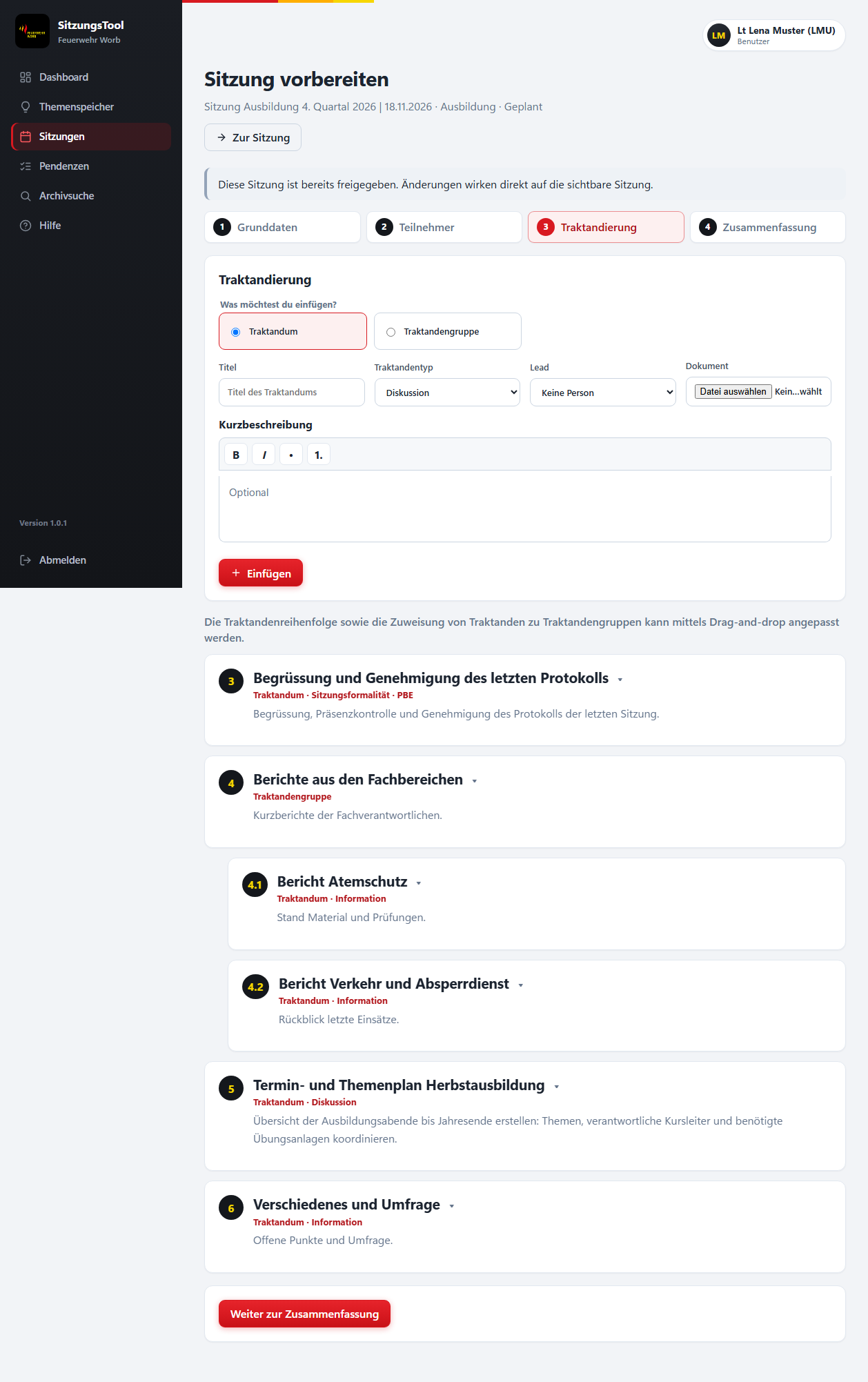
Mit einer Traktandengruppe bündelst du zusammengehörende Punkte unter einem gemeinsamen Titel – zum Beispiel mehrere Fachberichte unter «Berichte aus den Fachbereichen». Die Gruppe selbst ist eine Überschrift; die einzelnen Punkte werden als Untertraktanden darunter eingerückt.
- Oben bei «Was möchtest du einfügen?» auf Traktandengruppe wechseln, Titel vergeben und einfügen.
- Die gewünschten Traktanden wie gewohnt erfassen.
- Ziehe ein Traktandum an seiner Nummer auf die Gruppe, um es zum Untertraktandum zu machen. Am selben Griff änderst du die Reihenfolge. Im Texteditor kannst du Text mit der Maus markieren.
Im Bild oben enthält die Gruppe «Berichte aus den Fachbereichen» die beiden Untertraktanden «Bericht Atemschutz» und «Bericht Verkehr und Absperrdienst». In der Zusammenfassung und im Protokoll erscheinen sie als 4 / 4.1 / 4.2 – sauber gegliedert.
Im Bearbeitungsbereich der Gruppe kannst du sie in ein normales Traktandum umwandeln. Bereits zugeordnete Untertraktanden werden dabei als selbstständige Traktanden auf die oberste Ebene verschoben; es gehen keine Inhalte verloren.
5Schritt 4: Zusammenfassung und Einladungsversand
Der letzte Schritt zeigt die ganze Sitzung im Überblick: Datum, Ort, Leitung, Protokoll, Teilnehmende und alle Traktanden. Hier prüfst du, ob alles stimmt.
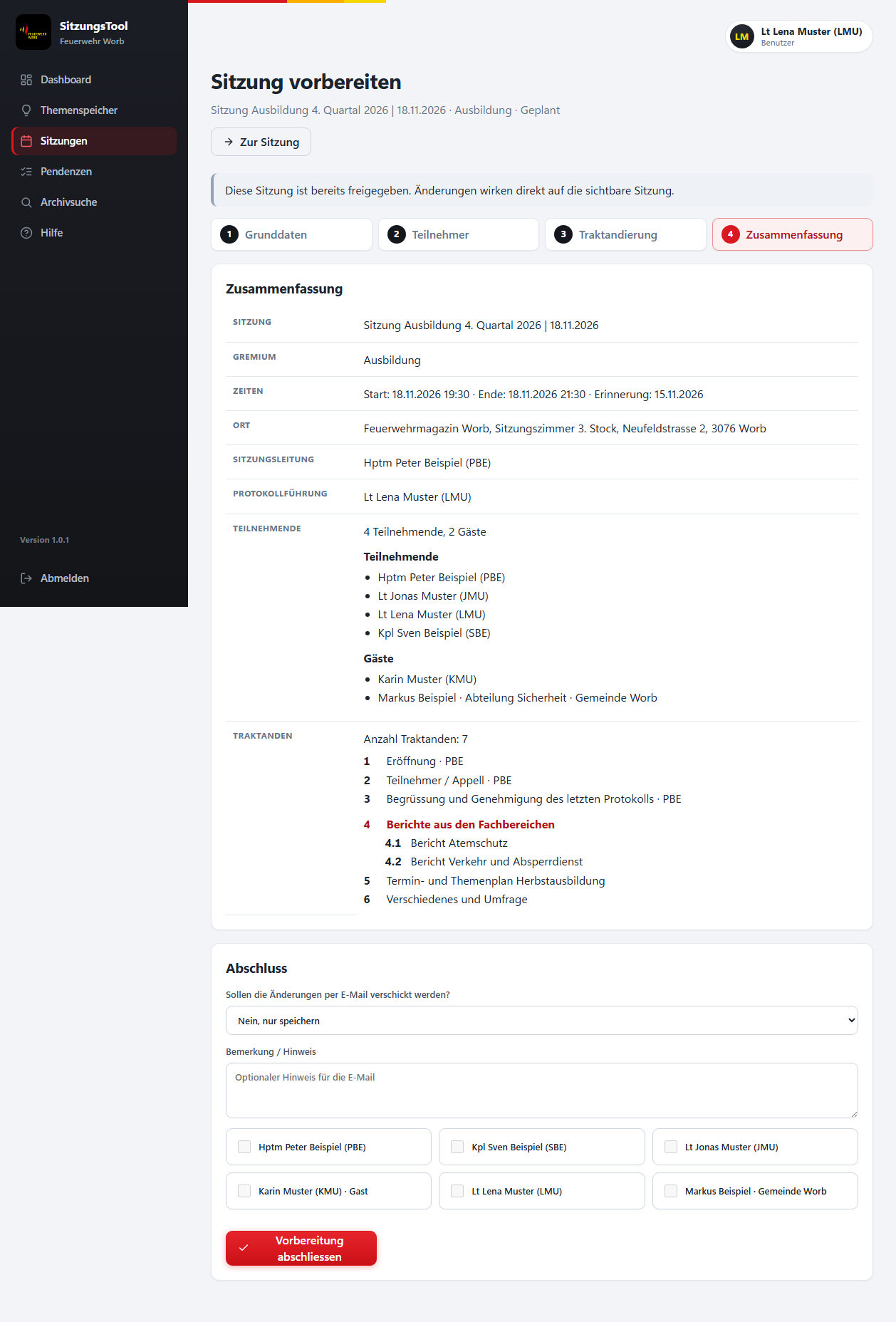
Im Abschnitt Abschluss wählst du, ob beim Abschliessen der Vorbereitung Einladungen per E-Mail verschickt werden:
- Nein, nur speichern – keine E-Mail.
- Nur neue Teilnehmer/Gäste informieren – nur an noch nicht informierte Personen.
- Ausgewählte Personen informieren – gezielt einzelne Personen.
- Alle Teilnehmer erneut informieren – an alle.
Mit Vorbereitung abschliessen wird die Sitzung für die Teilnehmenden sichtbar. Die Einladung enthält Datum, Ort und einen Kalendereintrag (.ics) zum Anhängen. Zusätzlich kannst du die Traktandenbeschreibungen direkt in der E-Mail anzeigen und ein PDF mit den vollständigen Sitzungsunterlagen anhängen. Jeder Traktandentitel führt direkt zum betreffenden Punkt im Tool.
Die Einladung enthält zwei getrennte Knöpfe. Sitzung verwalten / eröffnen führt Organisatoren, Sitzungsleitung und Protokollführung zur normalen Sitzungsübersicht; bei den übrigen Eingeladenen heisst derselbe Knopf Im SitzungsTool anzeigen. Der zweite Knopf Von der Sitzung abmelden öffnet dieselbe Sitzung mit bereits ausgeklapptem Bereich Meine Teilnahme. Interne Teilnehmende melden sich dafür im Tool an; externe Gäste verwenden ihren persönlichen Gastlink.
In der Sitzungsübersicht lässt sich Meine Teilnahme über den Knopf neben Sitzungsunterlagen PDF und Unterlagenpaket ZIP jederzeit ein- und ausklappen. Eine Abmeldung setzt den Appellstatus sofort auf Entschuldigt. Der Ersteller der Sitzung und die Sitzungsleitung werden per E-Mail informiert, die abmeldende Person erhält eine separate Bestätigung.
In der Sitzung kannst du die vorbereitenden Unterlagen jederzeit als PDF herunterladen. Das ZIP-Unterlagenpaket enthält zusätzlich sämtliche Beilagen, nach Traktandennummer sauber benannt und geordnet. Nach dem Sitzungsabschluss wird daraus das Sitzungsarchiv ZIP: Es enthält die Sitzungsunterlagen, den Kalendereintrag, alle Beilagen und das Schlussprotokoll als PDF.
Du kannst Einladungen und manuelle Reminder auch später aus der Sitzung heraus erneut versenden. Eine Sitzung in Vorbereitung lässt sich jederzeit wieder öffnen und anpassen.
6Während der Sitzung: Eröffnung, Appell, Protokoll
Die veröffentlichte Sitzung öffnest du über Sitzungen. Oben führen Reiter durch den Ablauf: Übersicht, Eröffnung, Teilnehmende, Protokoll und Abschluss.
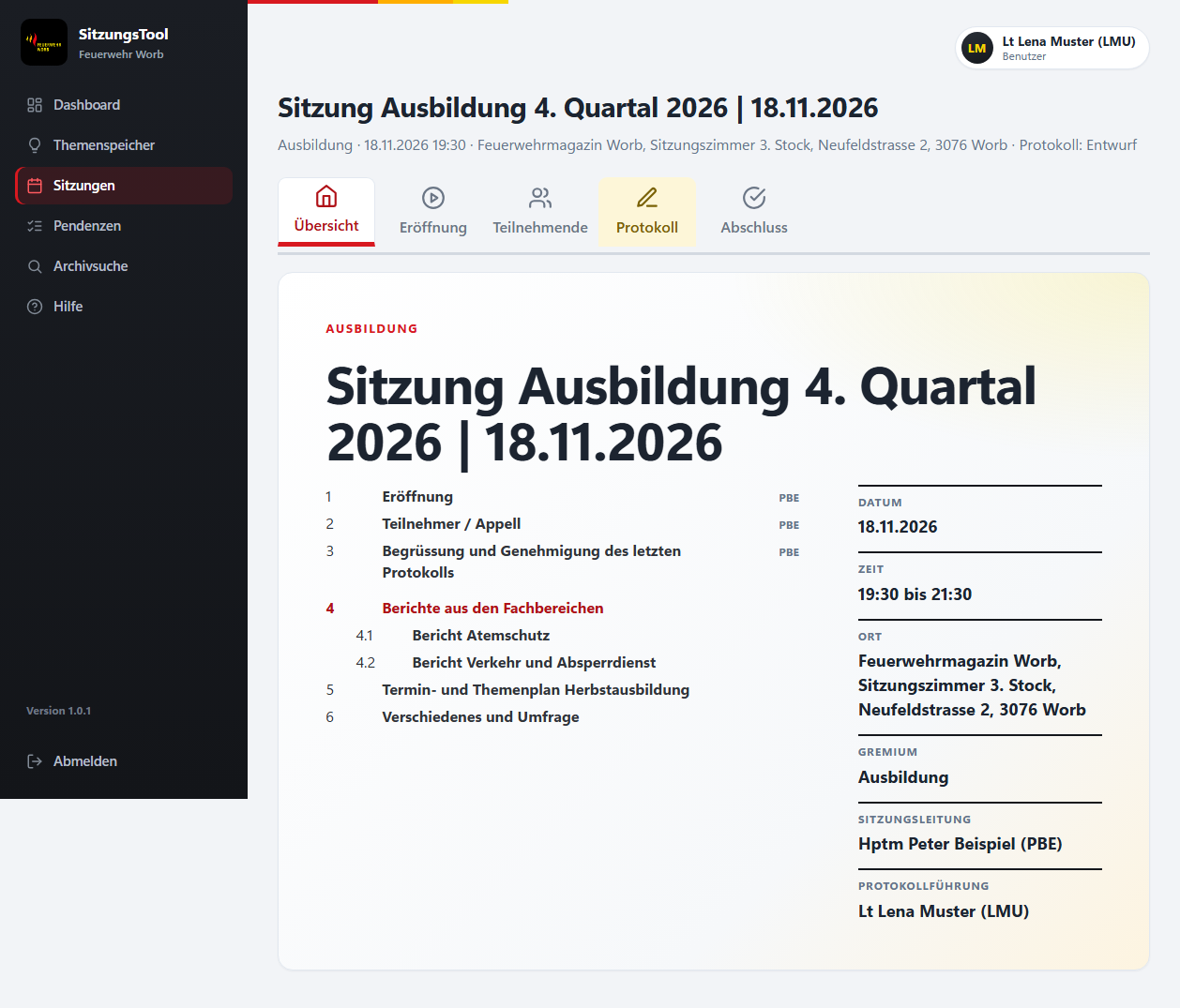
Sitzung eröffnen
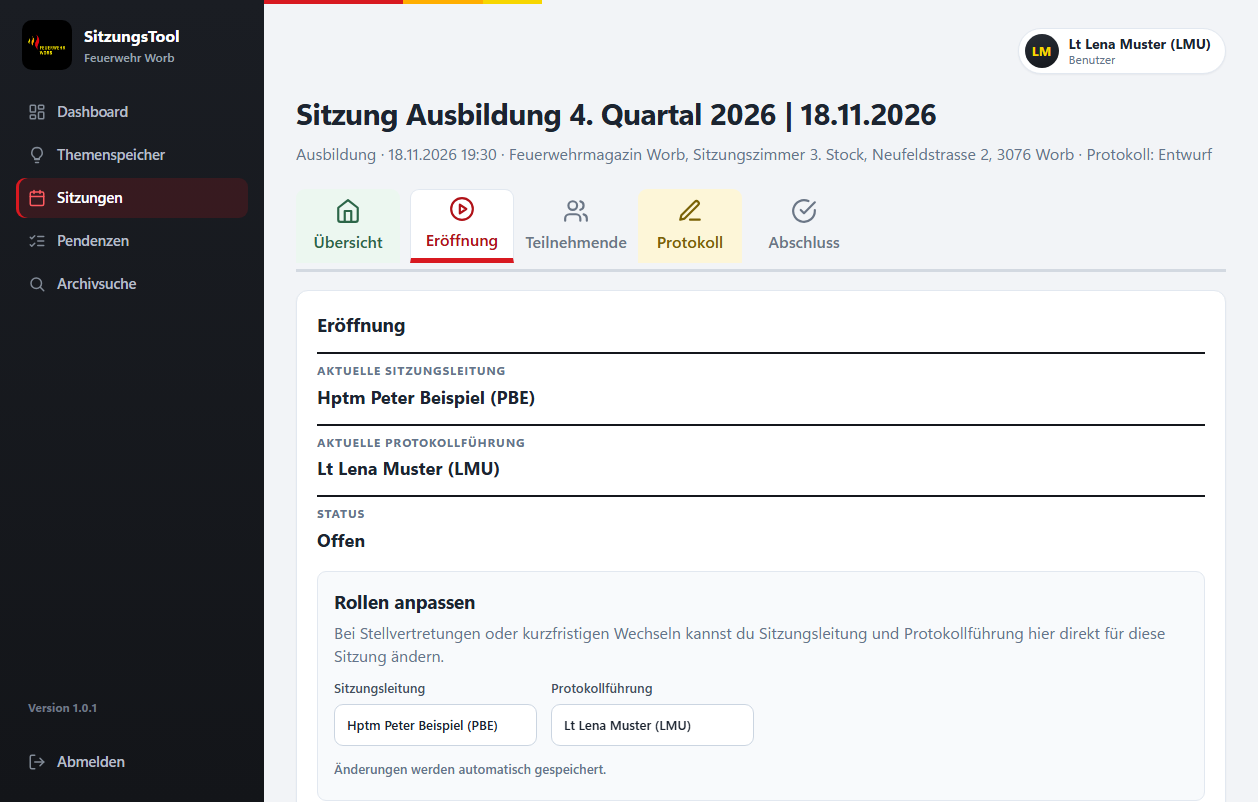
Im Reiter Eröffnung startest du die Sitzung mit Sitzung eröffnen. Bei kurzfristigen Wechseln kannst du hier Leitung und Protokoll noch anpassen.
Appell (Anwesenheit)
Im Reiter Teilnehmende hältst du fest, wer anwesend ist: Anwesenheit pro Person setzen und den Appell abschliessen. Das ist dieselbe Ansicht, in der auch Teilnehmende und Gäste stehen (siehe das Bild in Schritt 2).
Bei einer Selbstabmeldung siehst du hier zusätzlich Zeitpunkt und Begründung. Diese Angaben sind nur für Organisatoren und die Sitzungsleitung sichtbar und werden nicht automatisch ins Protokoll übernommen. Mit einem manuellen Statuswechsel kannst du den Appell bei Bedarf korrigieren.
Protokoll führen
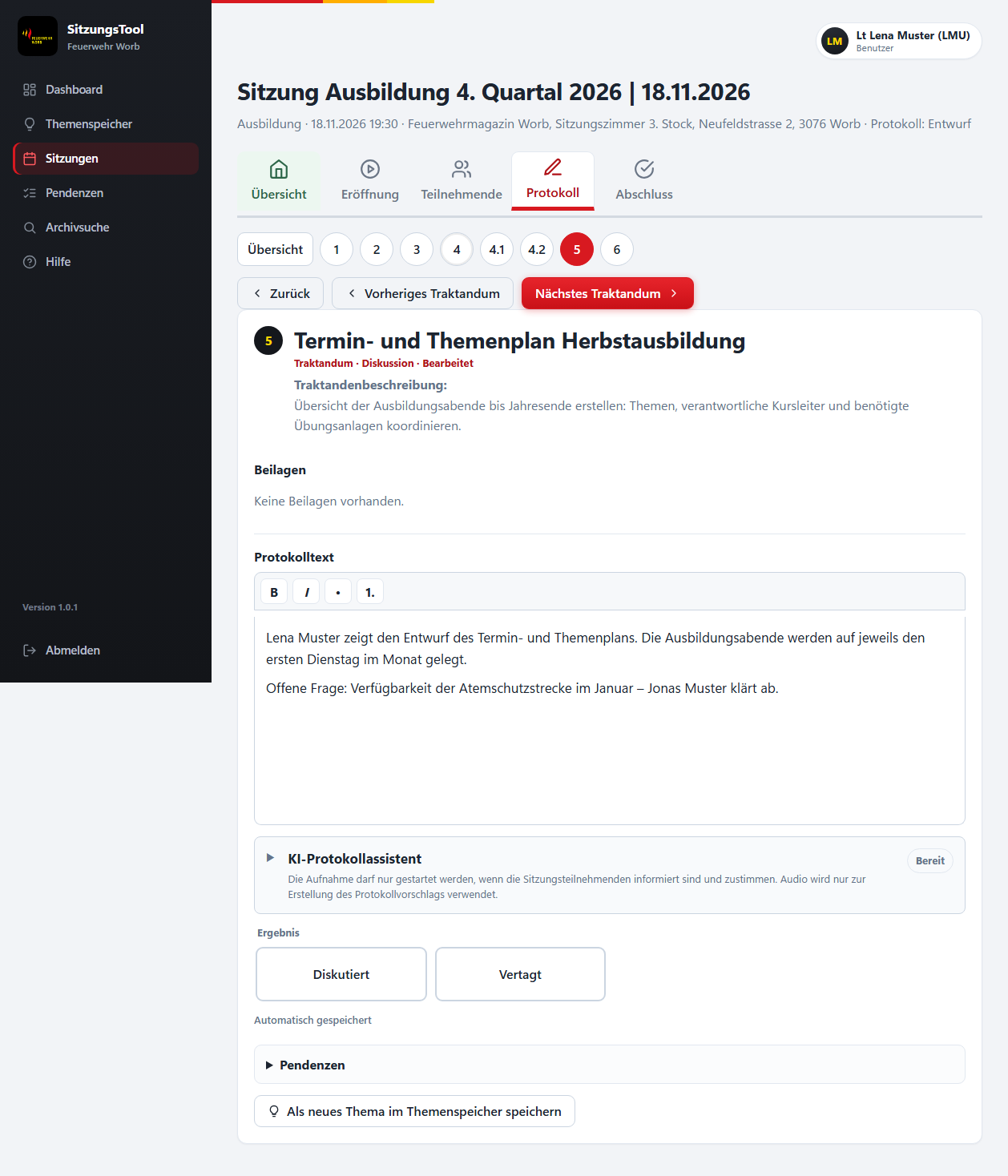
Im Reiter Protokoll arbeitest du die Traktanden der Reihe nach ab. Für jedes Traktandum:
- Prüfe die vorbereitete Traktandenbeschreibung. Mit Traktandenbeschreibung in Protokolltext übernehmen kopierst du sie bei Bedarf als bearbeitbare Grundlage in das Textfeld. Ein bestehender Protokolltext wird nur nach einer Bestätigung ergänzt.
- Schreibe oder überarbeite den Protokolltext im Textfeld (mit einfacher Formatierung). Der Lead des Traktandums steht direkt in der roten Metazeile.
- Setze ein Ergebnis – je nach Typ z. B. «Erledigt», «Diskutiert», «Vertagt» oder «Zur Kenntnis genommen».
- Bei Bedarf erstellst du direkt eine Pendenz aus dem Traktandum (mit Zuständigkeit und Fälligkeit).
- Mit Nächstes Traktandum springst du weiter.
Die Traktandenbeschreibung dient während der Sitzung als Vorbereitung, gehört aber nicht automatisch zum Ergebnis. Deshalb erscheint sie nach dem Sitzungsabschluss nicht mehr im Protokoll. Der KI-Protokollassistent kennt sie weiterhin als Kontext, darf daraus jedoch ohne Bestätigung im Gespräch keine Aussagen oder Beschlüsse ableiten.
Eine Pendenz lässt sich einer oder mehreren Personen und/oder ganzen Gremien zuweisen. Die zuständigen Personen sehen die Aufgabe sofort unter Pendenzen und werden bei Fälligkeit automatisch erinnert.
Eine irrtümlich hochgeladene Beilage kann vor dem Sitzungsabschluss vom Uploader, von einem Organisator des Gremiums oder von einem globalen Admin gelöscht werden. Nach dem Abschluss bleiben die Sitzungsakten unverändert.
Optionaler KI-Protokollassistent
Ist das KI-Modul aktiviert, kann die berechtigte Protokollführung nach Eröffnung und abgeschlossenem Appell pro regulärem Traktandum Audio transkribieren und einen Protokollvorschlag erstellen lassen. Aufnahme und Verarbeitung erfolgen bewusst pro Traktandum. Audio und notwendiger Kontext werden dafür an den konfigurierten OpenAI-Dienst übertragen. Informiere die Anwesenden und kläre die Aufnahme vorgängig.
Prüfe Transkript und Vorschlag vor der ausdrücklichen Übernahme. Die KI setzt keine Ergebnisse, erstellt keine Pendenzen und ersetzt keinen fachlichen Entscheid. Nach Abschluss oder Absage ist keine neue Verarbeitung oder Übernahme möglich.
7Sitzung abschliessen
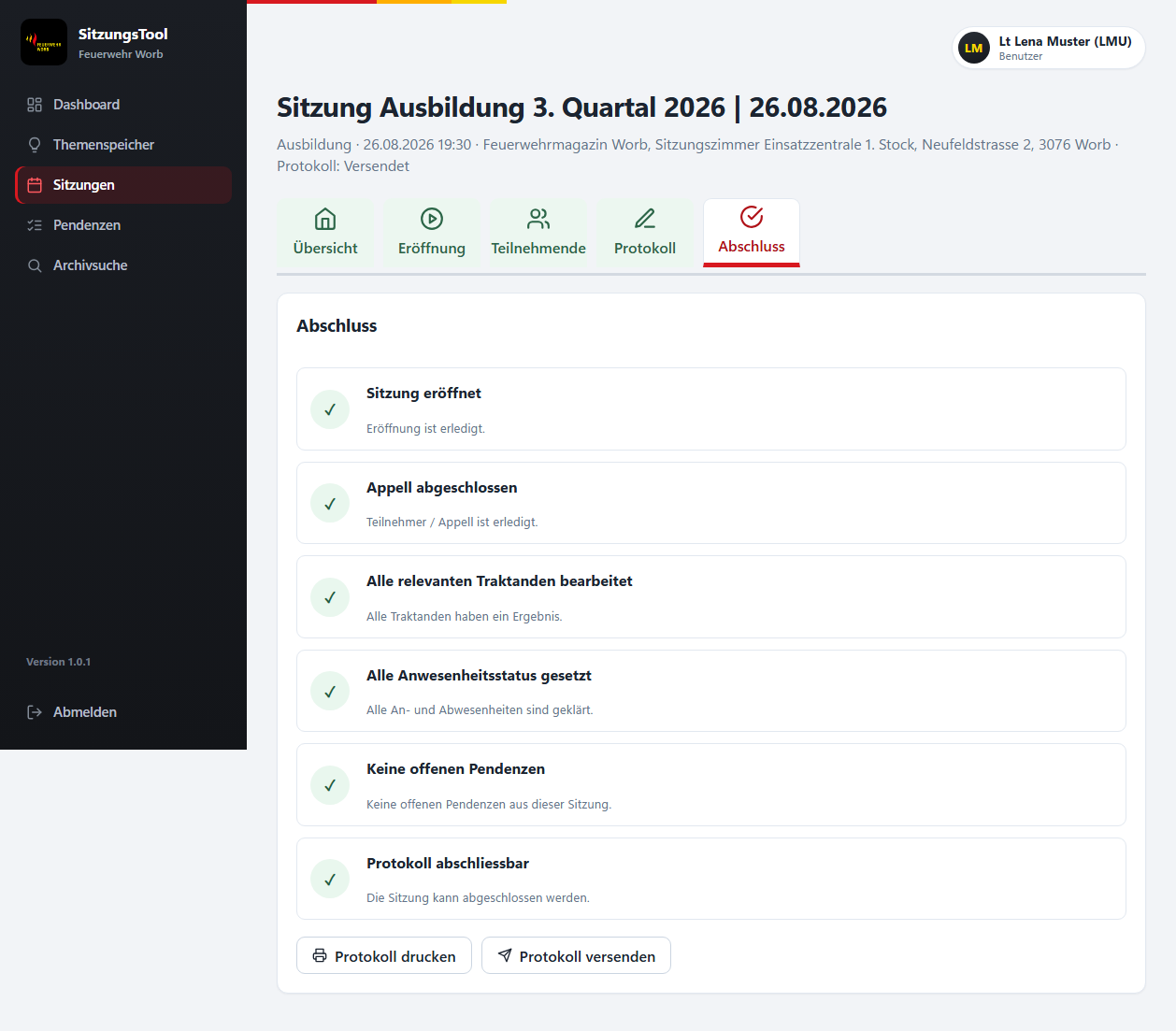
Im Reiter Abschluss prüft das Tool anhand einer Checkliste, ob alles bereit ist: Sitzung eröffnet, Appell abgeschlossen, alle Traktanden mit Ergebnis, Anwesenheiten gesetzt. Offene Punkte kannst du direkt anspringen.
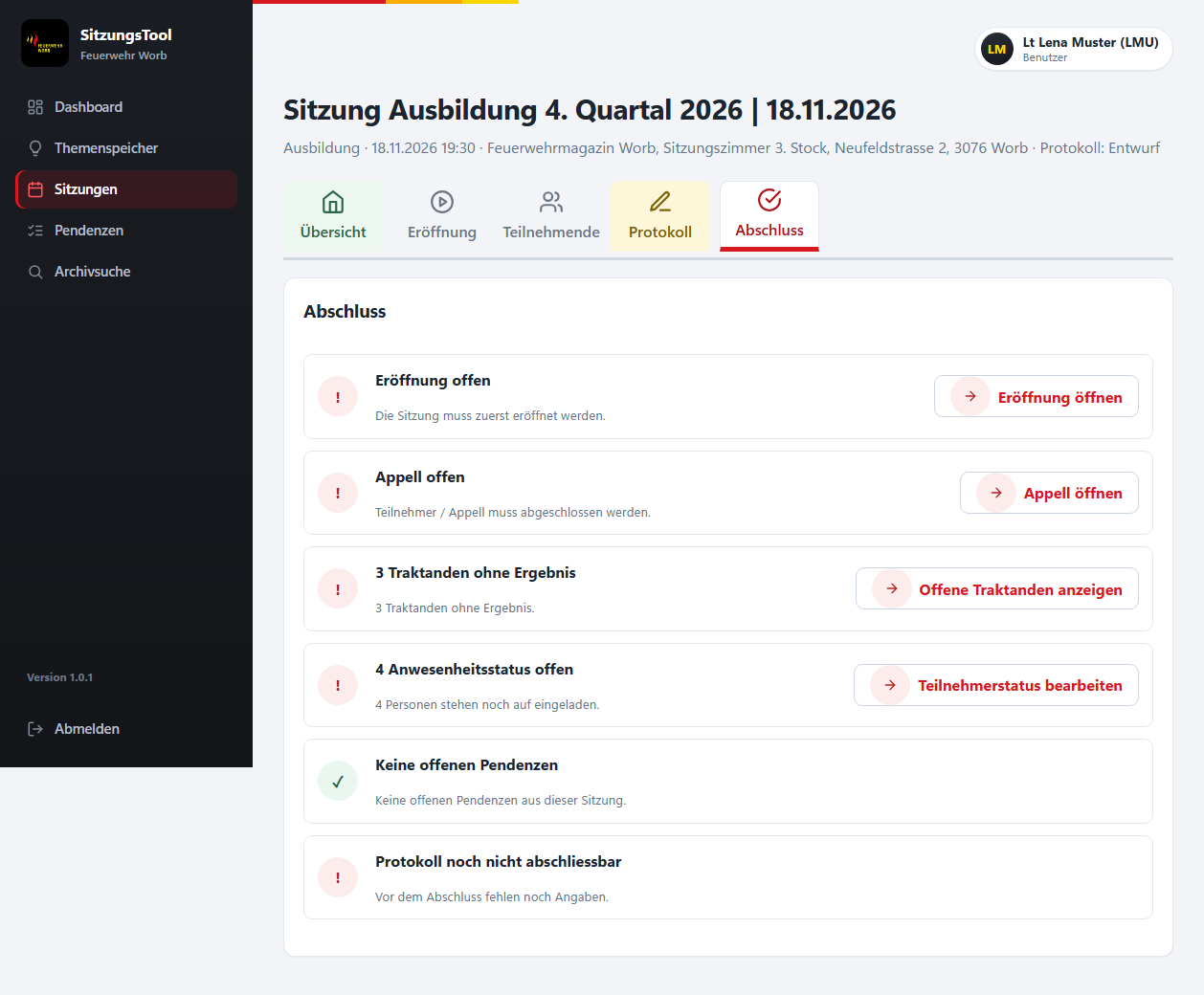
Sind alle Punkte grün, bestätigst du die Sitzungszeiten und schliesst die Sitzung ab. Danach ist das Protokoll schreibgeschützt – Protokolltexte, Anwesenheiten und Beilagen lassen sich nicht mehr ändern. Die vorbereiteten Traktandenbeschreibungen bleiben in der Datenbank erhalten, werden im abgeschlossenen Protokoll aber nicht angezeigt.
8Protokoll versenden und Protokollauszug
Protokoll versenden
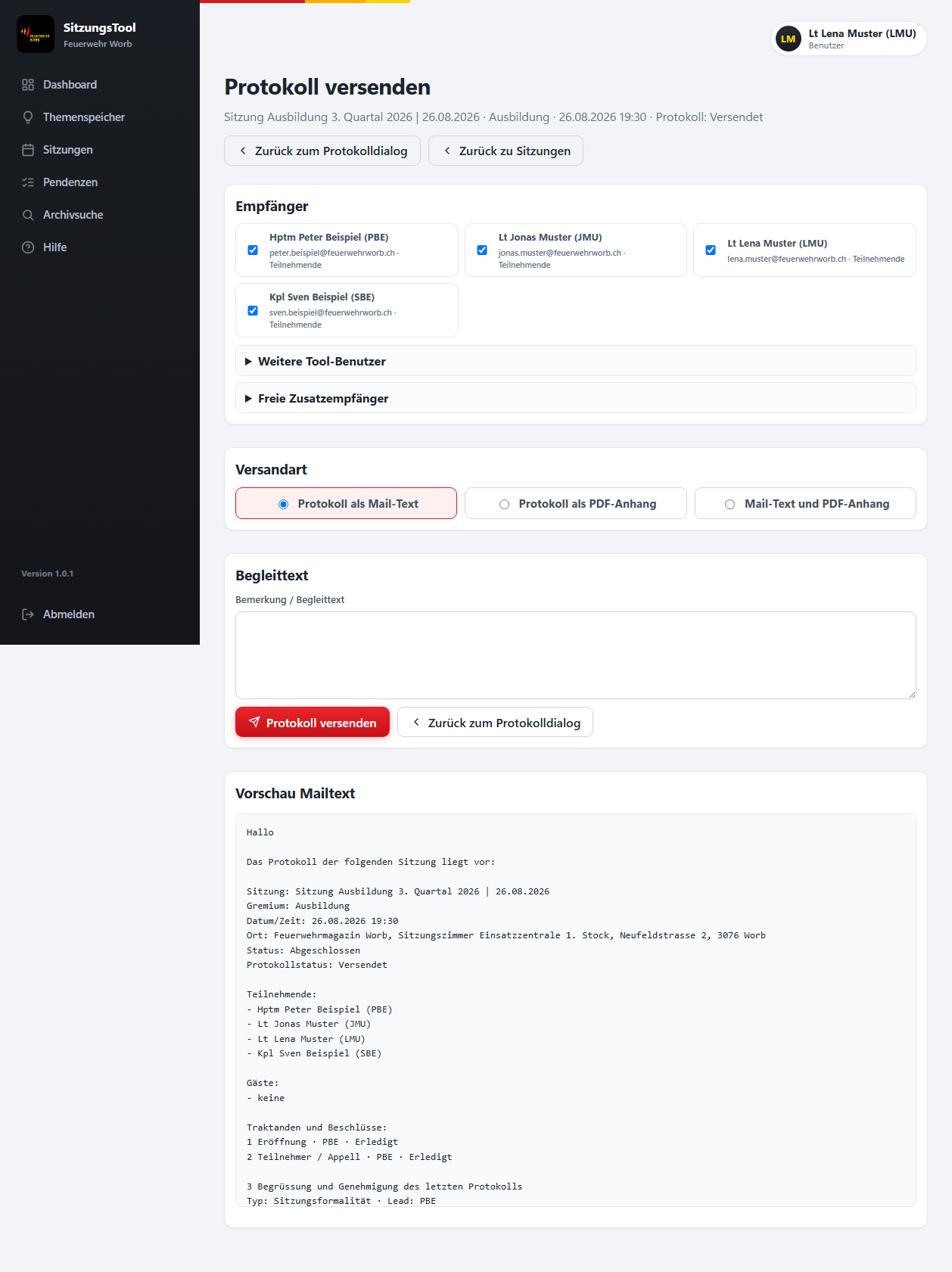
Über Protokoll versenden verschickst du das Protokoll per E-Mail. Du wählst die Empfänger (Teilnehmende, weitere Tool-Benutzer oder freie Zusatzempfänger), die Versandart (Mail-Text, PDF-Anhang oder beides) und einen Begleittext. Eine Vorschau zeigt den fertigen Mailtext.
Versandstatus richtig lesen
SMTP angenommen bestätigt nur die Übergabe an den Mailserver, nicht die Zustellung. Erkannte Rückläufer werden separat zugeordnet; ohne entsprechenden Nachweis gilt eine Mail nicht als zugestellt. Das Tool versendet fehlgeschlagene Nachrichten nicht automatisch erneut. Prüfe bei Problemen Adresse und Mail-Log beziehungsweise wende dich an den globalen Admin.
Antworten auf Sitzungsmails gehen an den Organisator beziehungsweise Ersteller. webmaster@feuerwehrworb.ch ist der technische Auffangkontakt.
Protokollauszug an ausgewählte Personen
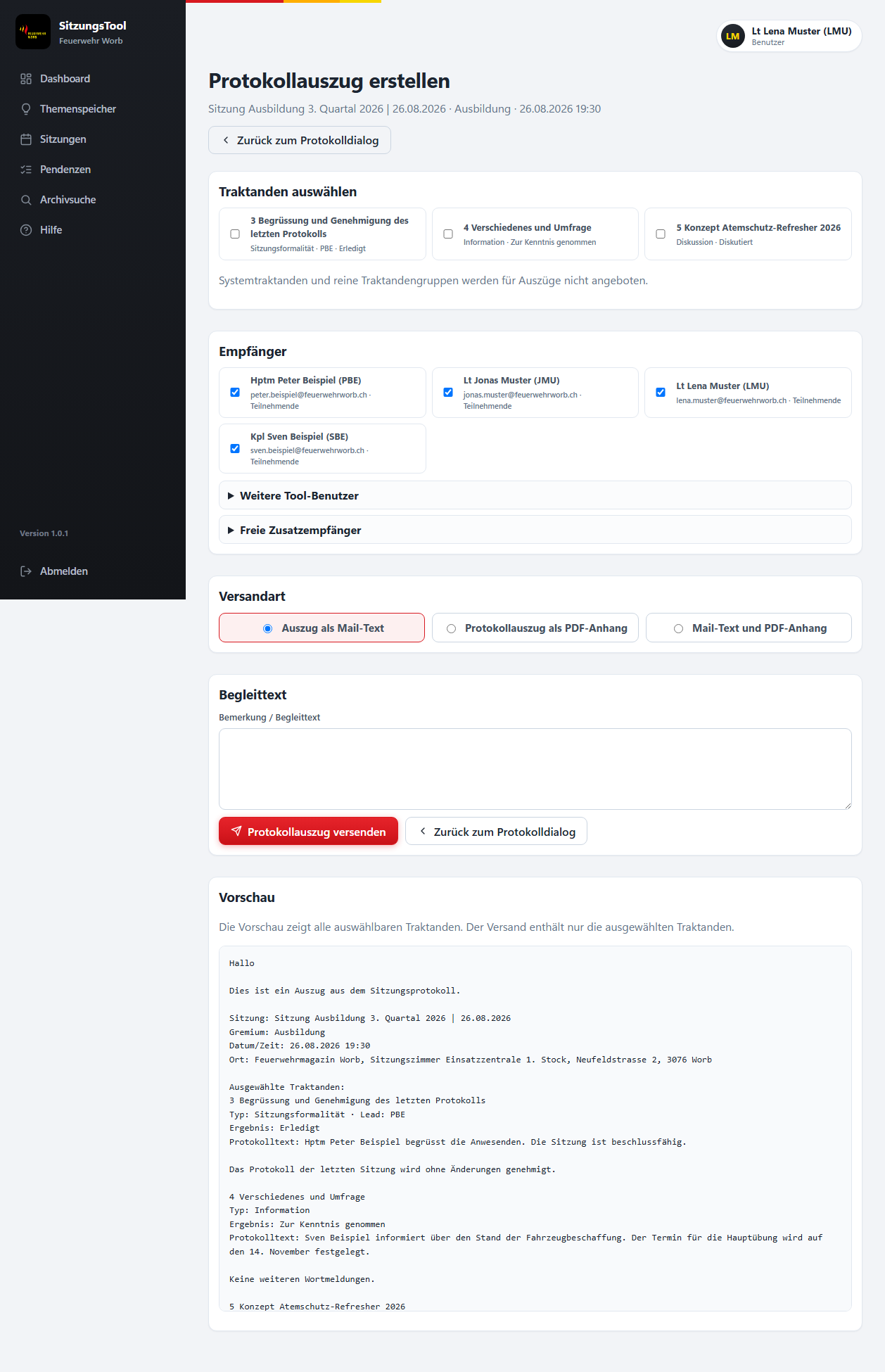
Manchmal soll nur ein Teil des Protokolls an bestimmte Personen gehen – etwa ein einzelnes Traktandum an einen Fachbereich. Dafür gibt es den Protokollauszug: Du wählst die gewünschten Traktanden und die Empfänger aus.
So sieht das fertige Protokoll aus
Mit Protokoll drucken öffnest du eine druckoptimierte Ansicht mit allen Eckdaten, Teilnehmenden, Gästen sowie Traktanden inklusive Protokolltext, Ergebnis und Pendenzen. Beilagen werden mit ihrem Dateinamen aufgeführt und sind direkt mit der gespeicherten Datei im SitzungsTool verlinkt.
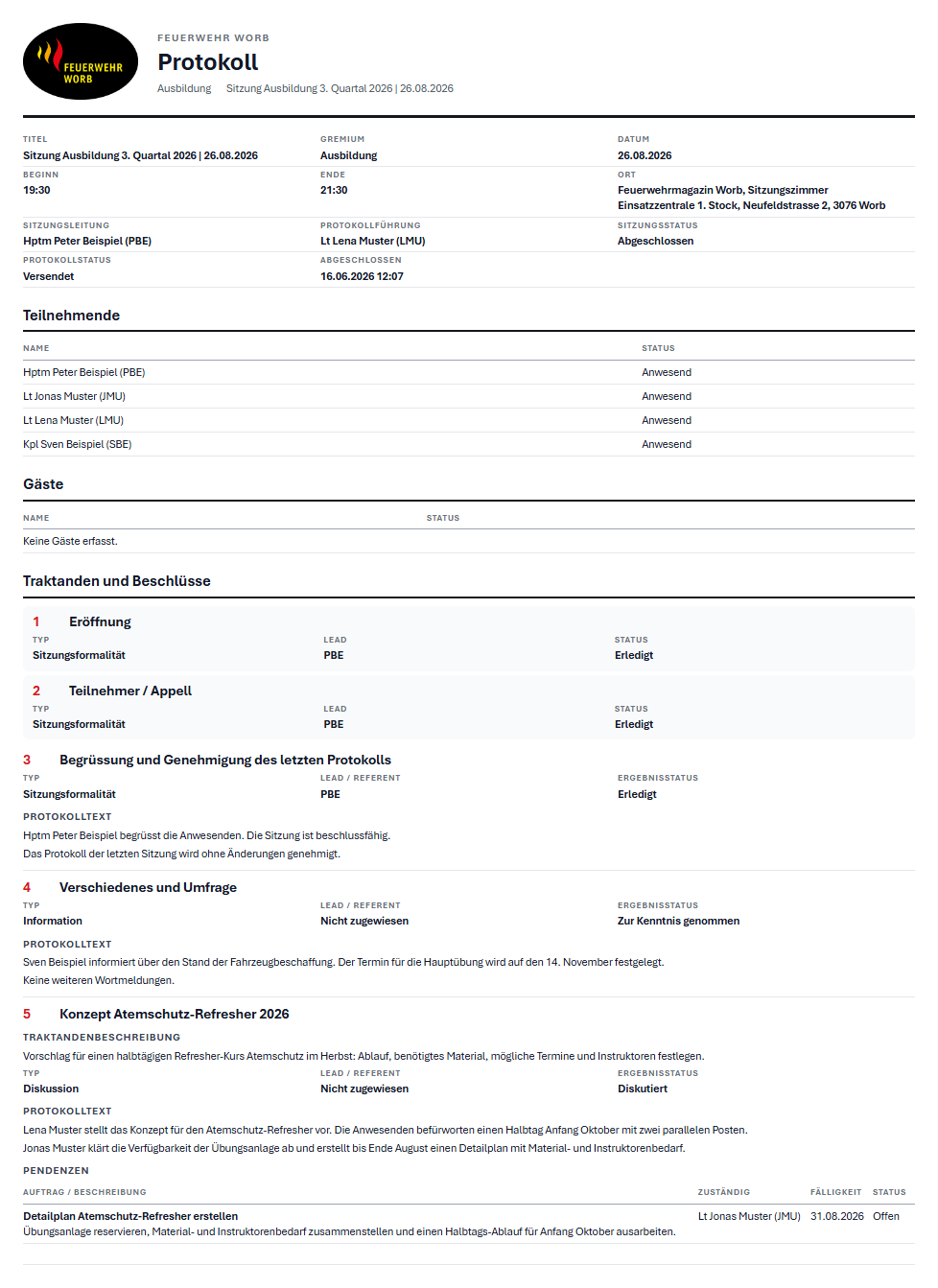
Beim Versand als PDF-Anhang wird genau dieses Layout serverseitig erzeugt – die Empfänger erhalten also dasselbe saubere Protokoll als PDF.
Anhänge auswählen, ansehen und herunterladen
Bei Themen, Bemerkungen, Pendenzen und Traktanden kannst du mehrere Dateien gemeinsam oder schrittweise auswählen. Die Auswahl-Liste zeigt die vorgemerkten Dateien; entferne irrtümliche Einträge vor dem Speichern. Erst mit dem Speichern werden die Dateien hochgeladen.
Erlaubt sind PDF, Word, Excel, PowerPoint, TXT, CSV, JPG/JPEG, PNG und ZIP, höchstens 20 MB pro Datei. ZIP-Dateien werden geprüft und als Download gespeichert; das Tool entpackt sie nicht.
Bilder und PDF-Anhänge öffnen über die Vorschau im selben Dialog. Bilder werden vollständig eingepasst. Bei PDFs kannst du vor- und zurückblättern, eine Seite direkt wählen und den Zoom oder die Seitenbreite einstellen. Schliessen oder die Escape-Taste bringt dich zur vorherigen Ansicht zurück. Der separate Download bleibt verfügbar, auch wenn ein PDF nicht angezeigt werden kann.
Die PDF-Anzeige arbeitet lokal im SitzungsTool und überträgt keine Dokumente an fremde Vorschau-Dienste. Die bisherigen Zugriffsrechte gelten weiterhin; ein Anhang wird durch die Vorschau nicht öffentlich freigegeben.
Klassifizierung der Traktanden
Jedes Traktandum trägt einen ausgeschriebenen Vermerk. Die Farbe unterstützt die Orientierung; im Ausdruck bleibt die Bedeutung über den Text lesbar. Bestehende und neue Traktanden gelten standardmässig als INTERN.
- Grün · ÖFFENTLICH: für die Öffentlichkeit bestimmt. Die Kennzeichnung erzeugt keinen öffentlichen Link und hebt Anmeldung oder Zugriffsrechte nicht auf.
- Gelb · INTERN: Informationen der Feuerwehr. Protokolle und Auszüge können allen AdF verfügbar gemacht werden. AdF unterstehen dem Amtsgeheimnis. Bei INTERN erscheint keine Klassifizierungswarnung für den Auszugsversand.
- Orange · VERTRAULICH: für Mitglieder des betreffenden Gremiums und sämtliche zur Sitzung eingeladenen Personen, auch entschuldigte oder abwesende Personen. Weitere Personen dürfen Inhalte nur erhalten, wenn sie davon Kenntnis haben MÜSSEN. Das Tool verlangt beim Versand ausserhalb dieses Kreises eine ausdrückliche Bestätigung.
- Rot · GEHEIM: für den berechtigten Kreis; Kdt und Vize-Kdt dürfen auch bei Abwesenheit informiert werden. Eine Weitergabe an weitere Personen, auch externe E-Mail-Adressen, dürfen ausschliesslich Kdt/Vize-Kdt ausdrücklich unter eigener Verantwortung freigeben.
Der Vermerk erscheint bei jedem Traktandum in den Sitzungsunterlagen, Protokollen, Mailtexten und PDF-Auszügen. Eine Klassifizierung verleiht keine zusätzlichen allgemeinen Gremienrechte.
In Vorbereitung und Protokollführung festlegen
Wähle in der Sitzungsvorbereitung beim Bearbeiten des Traktandums die Klassifizierung. Während der Protokollführung kannst du sie im Traktandum nochmals ändern. Die bestehenden Rollenrechte, Bearbeitungssperren und der Schreibschutz abgeschlossener Sitzungen gelten weiterhin.
VERTRAULICH bewusst weitergeben
Wähle die Traktanden und tatsächlichen Empfänger und starte den Versand. Liegen Empfänger ausserhalb des berechtigten Kreises, wird noch nichts versendet. Prüfe die genannten Empfänger, setze die ausdrückliche Bestätigung und sende erneut. Ändern sich Inhalte, Anhänge oder Empfänger, verlangt das Tool eine neue Bestätigung. Dies gilt für Mailtext, PDF-Anhang und beide Versandarten.
Die bewusste Weitergabe wird mit Bearbeiter, Sitzung, Traktanden, Empfängern und Zeitpunkt nachgewiesen. Diese Einträge erscheinen orange im Änderungslog und bleiben dauerhaft erhalten, auch bei «Log löschen» und ausserhalb der Liste der letzten normalen Einträge.
GEHEIM: Kommando informieren und Weitergabe verantworten
Berechtigte Sitzungsorganisatoren und Protokollführende dürfen GEHEIME Traktanden auch an den Kommandanten und den Vize-Kommandanten senden, wenn diese nicht an der Sitzung teilgenommen haben. Dafür ist keine zusätzliche Markierung als Kommandosache erforderlich.
Nur Kdt oder Vize-Kdt dürfen die Weitergabe an weitere Personen ausdrücklich unter eigener Verantwortung freigeben. Dies ist auch an frei erfasste E-Mail-Adressen möglich, etwa an eine Gemeindevertretung oder die Kantonspolizei; ein Benutzerkonto ist nicht nötig. Vor dem Versand ist die persönliche GEHEIM-Freigabe zu bestätigen. Empfänger, Traktanden, verantwortliche Person und Zeitpunkt bleiben dauerhaft im Änderungslog nachgewiesen.
Massgebend sind aktive Benutzer mit Feuerwehr-Funktionscode 96 oder 95 oder Dienstgrad Maj oder Hptm. Allgemeine Admin-Rechte erlauben keine GEHEIM-Weitergabe an weitere Empfänger. Die bestehenden Rechte zum Öffnen und Versenden des Protokolls gelten weiterhin.
KI-Assistent und abgeleitete Inhalte
GEHEIM wird nicht an den externen KI-Dienst übertragen. Bei VERTRAULICH musst du die Übertragung an OpenAI für den aktuellen gespeicherten Stand ausdrücklich bestätigen; auch diese Entscheidung erscheint im geschützten Änderungslog. Nach einer Änderung oder einer Verarbeitung ist eine neue bewusste Bestätigung erforderlich.
Pendenzen und Themen aus klassifizierten Traktanden behalten den Schutz ihres Ursprungs. Automatische Pendenzen-Mails werden ausserhalb des berechtigten Kreises unterdrückt. Ein klassifiziertes Thema oder eine klassifizierte Pendenz kann nicht unkontrolliert in eine andere Sitzung kopiert werden; verwende für die Weitergabe einen kontrollierten Protokollauszug.
Betrieb und Stabssitzung
Das Modul Betrieb sammelt Fachbereichsmeldungen unabhängig von der Traktandierung und Publikation einer Sitzung. Es erzeugt keine Betriebssitzung und keine automatischen Protokolleinträge. Berechtigte können die gesammelten Rückmeldungen pro Stabstermin in einer Druckübersicht öffnen und über den Browser als PDF speichern.
Die Rolle Sitzungsorganisator allein verleiht keine Betrieb-Verwaltungsrechte. Mitglieder des verknüpften Gremiums sehen alle Rückmeldungen und bearbeiten ihre zugewiesenen Bereiche. Dessen Manager, Superuser und Global Admin verwalten das Modul. Ab dem gespeicherten Sitzungsbeginn sind Änderungen auch für diese Personen gesperrt.