
Funktionsstand 1.9.3 · 22.11.2026. Die Bildschirmfotos zeigen Beispielansichten; aufgeklappte Bereiche und Beispielzahlen können abweichen. Massgebend sind die folgenden Bedienhinweise.
Als Gremien-Manager verantwortest du die Organisation eines Gremiums. Du kannst alles, was ein Organisator kann – und zusätzlich Rollen innerhalb deines Gremiums vergeben sowie wiederkehrende Sitzungsbausteine (Standardtraktanden) pflegen. Diese Anleitung zeigt die Manager-spezifischen Aufgaben.
Die Grunddaten eines Gremiums (Name, Status) und globale Benutzerstammdaten verwaltet der globale Admin. Als Manager pflegst du Rollen und Standardtraktanden deines Gremiums und administrierst dessen Sitzungen.
1Dein Gremium öffnen
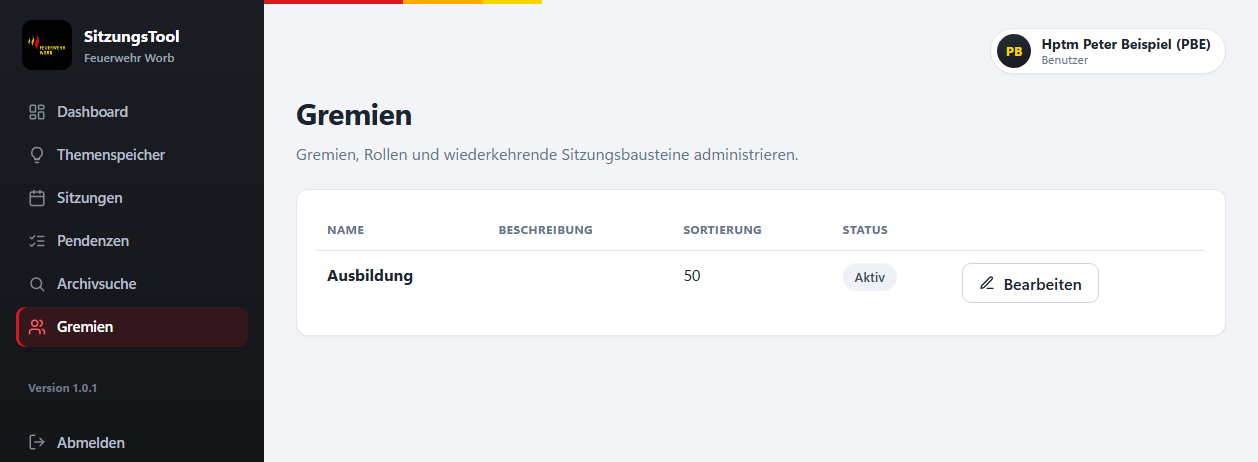
Über den Menüpunkt Gremien siehst du deine Gremien samt Rollen. Bei Gremien, die du verwalten darfst, öffnest du über den Namen oder einen Verwaltungslink die Verwaltung.
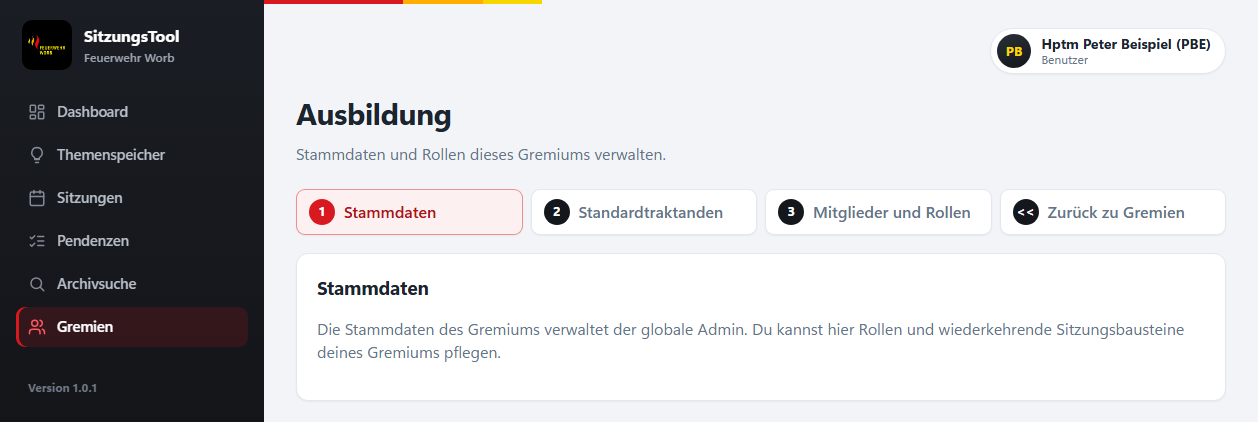
Die Verwaltung ist in drei Reiter gegliedert: Stammdaten, Standardtraktanden und Mitglieder und Rollen.
2Mitglieder und Rollen vergeben
Im Reiter Mitglieder und Rollen steuerst du, wer im Gremium welche Rolle hat. Pro Person setzt du die Häkchen für:
- Manager – verwaltet das Gremium (wie du).
- Organisator – darf Sitzungen und Traktanden planen.
- Mitglied – sieht Sitzungen und Protokolle des Gremiums.
Änderungen werden automatisch gespeichert. Über Benutzer filtern (nach Funktion oder Filterset) findest du Personen schneller.
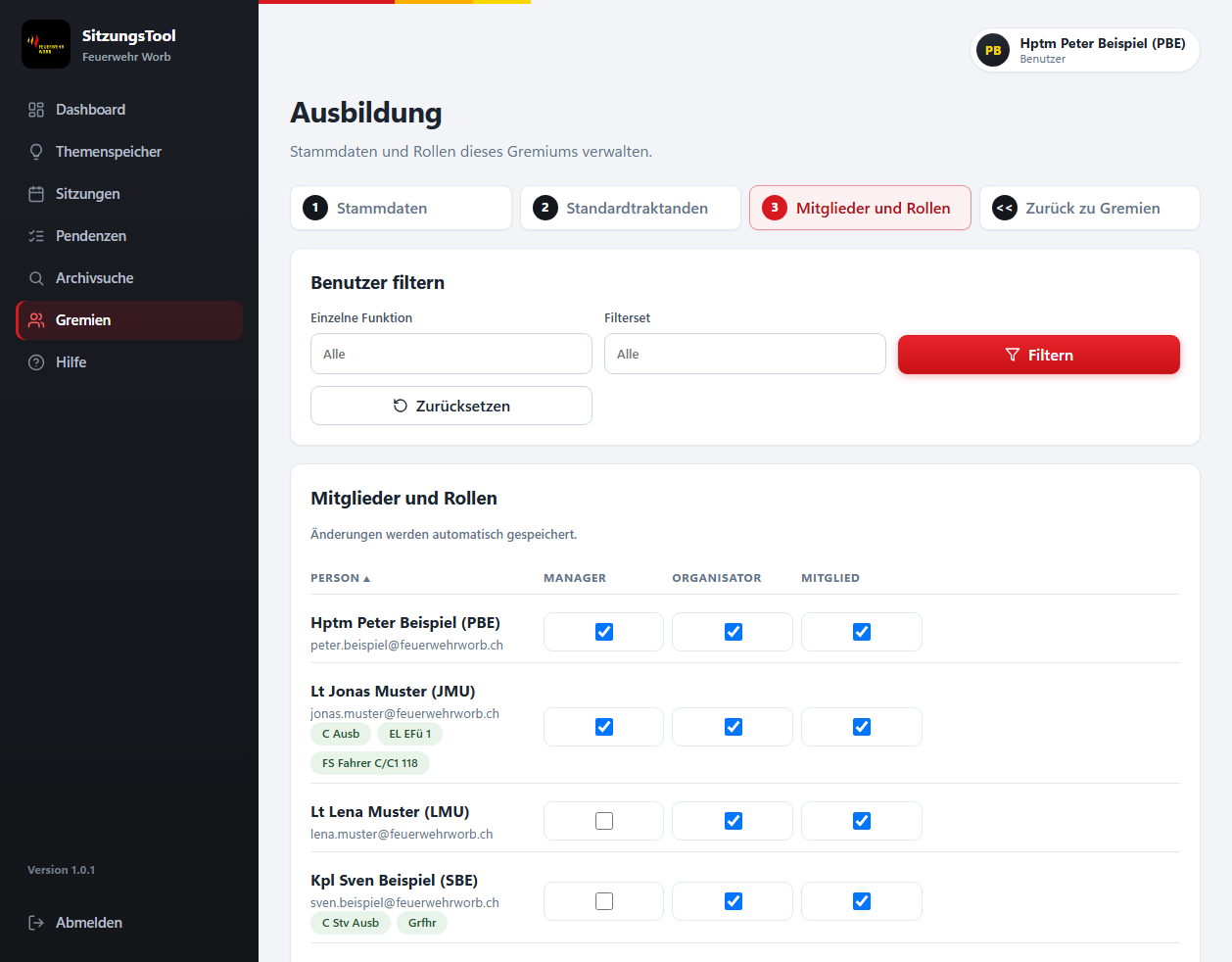
Wer Sitzungen planen soll, braucht die Rolle Organisator. Wer nur mitlesen soll, erhält Mitglied. Vergib Manager sparsam – diese Rolle darf wiederum Rollen anderer ändern.
3Standardtraktanden pflegen
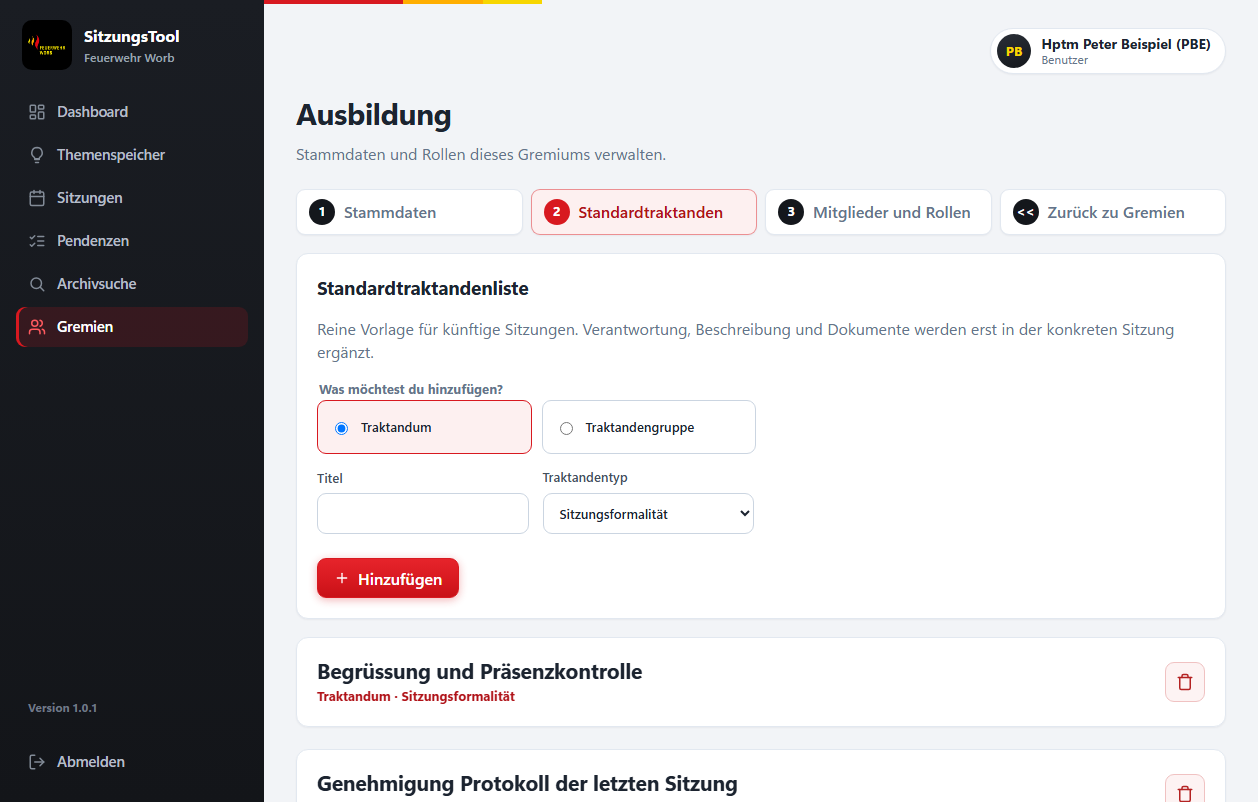
Hat dein Gremium einen wiederkehrenden Sitzungsablauf (z. B. immer «Begrüssung», «Genehmigung letztes Protokoll», «Verschiedenes»), kannst du im Reiter Standardtraktanden eine Vorlage hinterlegen. Beim Planen einer Sitzung lassen sich diese Bausteine dann per Knopfdruck einfügen.
- Wähle, ob du ein Traktandum oder eine Traktandengruppe hinzufügst.
- Gib den Titel und den Traktandentyp an.
- Mit Hinzufügen erscheint der Baustein in der Liste.
- Ziehe einen Baustein am Griff neben dem Titel, um seine Position in der Vorlage zu ändern.
Standardtraktanden sind optional. Gremien ohne festes Muster können in jeder Sitzung einfach frei traktandieren. Gremien mit wiederkehrendem Ablauf sparen damit Zeit.
4Sitzungen und Protokollführung
Als Manager administrierst du auch die Sitzungen deines Gremiums: Sitzungen erstellen und bearbeiten, Teilnehmende setzen, externe Gäste erfassen, Einladungen und Reminder versenden und die Protokollführung einer Sitzung zuweisen. Der konkrete Ablauf ist derselbe wie für Organisatoren.
Ein Gremium kann auch aus nur einem Manager bestehen – als organisatorischer Rahmen für flexible Sitzungsreihen (z. B. Übungsvorbereitungen). Der Manager legt die Termine fest und wählt pro Sitzung die Teilnehmenden aus dem Benutzerbestand.
Pendenzen und Berechtigungen
Pendenzen können allen aktiven Personen und Gremien zugewiesen werden. Der Ersteller behält Leserechte auf seine einzelne Pendenz. Eine solche Zuweisung oder das Erstellen einer Pendenz erteilt keine zusätzlichen Gremien- oder Sitzungsrechte. Zuständige und Ersteller werden bei neuen Bemerkungen und tatsächlichen Statuswechseln informiert; die bearbeitende Person wird ausgenommen.
Nutze Von mir erstellt und die Statusfilter, um erteilte Aufträge einschliesslich archivierter oder in Traktanden überführter Aufgaben zu verfolgen. Details zur Auswahl und Vorschau von Anhängen findest du in der Anleitung für alle AdF.
Zugang und Betrieb
Bestehende Benutzer verwenden bei Anmeldeproblemen Passwort vergessen; sie benötigen keinen neuen Zugangsantrag. Konten, globale Admin-Rechte, technische Mail-Einstellungen und Rückläuferverarbeitung betreut der globale Admin. Eine SMTP-Annahme ist noch kein Zustellnachweis; es gibt keinen automatischen Neuversand.
👉 Den vollständigen Ablauf vom Erstellen bis zum Protokollversand findest du in der Anleitung für Sitzungs-Organisatoren.
Klassifizierung der Traktanden
Jedes Traktandum trägt einen ausgeschriebenen Vermerk. Die Farbe unterstützt die Orientierung; im Ausdruck bleibt die Bedeutung über den Text lesbar. Bestehende und neue Traktanden gelten standardmässig als INTERN.
- Grün · ÖFFENTLICH: für die Öffentlichkeit bestimmt. Die Kennzeichnung erzeugt keinen öffentlichen Link und hebt Anmeldung oder Zugriffsrechte nicht auf.
- Gelb · INTERN: Informationen der Feuerwehr. Protokolle und Auszüge können allen AdF verfügbar gemacht werden. AdF unterstehen dem Amtsgeheimnis. Bei INTERN erscheint keine Klassifizierungswarnung für den Auszugsversand.
- Orange · VERTRAULICH: für Mitglieder des betreffenden Gremiums und sämtliche zur Sitzung eingeladenen Personen, auch entschuldigte oder abwesende Personen. Weitere Personen dürfen Inhalte nur erhalten, wenn sie davon Kenntnis haben MÜSSEN. Das Tool verlangt beim Versand ausserhalb dieses Kreises eine ausdrückliche Bestätigung.
- Rot · GEHEIM: für den berechtigten Kreis; Kdt und Vize-Kdt dürfen auch bei Abwesenheit informiert werden. Eine Weitergabe an weitere Personen, auch externe E-Mail-Adressen, dürfen ausschliesslich Kdt/Vize-Kdt ausdrücklich unter eigener Verantwortung freigeben.
Der Vermerk erscheint bei jedem Traktandum in den Sitzungsunterlagen, Protokollen, Mailtexten und PDF-Auszügen. Eine Klassifizierung verleiht keine zusätzlichen allgemeinen Gremienrechte.
In Vorbereitung und Protokollführung festlegen
Wähle in der Sitzungsvorbereitung beim Bearbeiten des Traktandums die Klassifizierung. Während der Protokollführung kannst du sie im Traktandum nochmals ändern. Die bestehenden Rollenrechte, Bearbeitungssperren und der Schreibschutz abgeschlossener Sitzungen gelten weiterhin.
VERTRAULICH bewusst weitergeben
Wähle die Traktanden und tatsächlichen Empfänger und starte den Versand. Liegen Empfänger ausserhalb des berechtigten Kreises, wird noch nichts versendet. Prüfe die genannten Empfänger, setze die ausdrückliche Bestätigung und sende erneut. Ändern sich Inhalte, Anhänge oder Empfänger, verlangt das Tool eine neue Bestätigung. Dies gilt für Mailtext, PDF-Anhang und beide Versandarten.
Die bewusste Weitergabe wird mit Bearbeiter, Sitzung, Traktanden, Empfängern und Zeitpunkt nachgewiesen. Diese Einträge erscheinen orange im Änderungslog und bleiben dauerhaft erhalten, auch bei «Log löschen» und ausserhalb der Liste der letzten normalen Einträge.
GEHEIM: Kommando informieren und Weitergabe verantworten
Berechtigte Sitzungsorganisatoren und Protokollführende dürfen GEHEIME Traktanden auch an den Kommandanten und den Vize-Kommandanten senden, wenn diese nicht an der Sitzung teilgenommen haben. Dafür ist keine zusätzliche Markierung als Kommandosache erforderlich.
Nur Kdt oder Vize-Kdt dürfen die Weitergabe an weitere Personen ausdrücklich unter eigener Verantwortung freigeben. Dies ist auch an frei erfasste E-Mail-Adressen möglich, etwa an eine Gemeindevertretung oder die Kantonspolizei; ein Benutzerkonto ist nicht nötig. Vor dem Versand ist die persönliche GEHEIM-Freigabe zu bestätigen. Empfänger, Traktanden, verantwortliche Person und Zeitpunkt bleiben dauerhaft im Änderungslog nachgewiesen.
Massgebend sind aktive Benutzer mit Feuerwehr-Funktionscode 96 oder 95 oder Dienstgrad Maj oder Hptm. Allgemeine Admin-Rechte erlauben keine GEHEIM-Weitergabe an weitere Empfänger. Die bestehenden Rechte zum Öffnen und Versenden des Protokolls gelten weiterhin.
KI-Assistent und abgeleitete Inhalte
GEHEIM wird nicht an den externen KI-Dienst übertragen. Bei VERTRAULICH musst du die Übertragung an OpenAI für den aktuellen gespeicherten Stand ausdrücklich bestätigen; auch diese Entscheidung erscheint im geschützten Änderungslog. Nach einer Änderung oder einer Verarbeitung ist eine neue bewusste Bestätigung erforderlich.
Pendenzen und Themen aus klassifizierten Traktanden behalten den Schutz ihres Ursprungs. Automatische Pendenzen-Mails werden ausserhalb des berechtigten Kreises unterdrückt. Ein klassifiziertes Thema oder eine klassifizierte Pendenz kann nicht unkontrolliert in eine andere Sitzung kopiert werden; verwende für die Weitergabe einen kontrollierten Protokollauszug.
Kontrolliere die importierten Funktionscodes und Dienstgrade sorgfältig: Sie bestimmen die Berechtigung zur verantworteten GEHEIM-Weitergabe. Geschützte Weitergabenachweise sind nur für berechtigte Personen des ursprünglichen Gremiums beziehungsweise der Sitzung sowie bei GEHEIM für die verantwortliche Kommandofunktion einsehbar.
Modul Betrieb verwalten
Ein Superuser oder Global Admin verknüpft unter Betrieb → Einstellungen einmalig ein bestehendes aktives Gremium. Die bestehenden Manager dieses Gremiums verwalten danach Fachbereiche und Termine. Es braucht keine zusätzliche Rolle und keinen festgeschriebenen Gremiennamen. Nach der Erfassung von Daten ist ein Gremienwechsel geschützt.
Fachbereiche und Amtsübergabe
Ergänze die zehn Standard-Fachbereiche oder eigene Bereiche und ordne ihnen aktive Gremiumsmitglieder mit einem Gültigkeitsbeginn zu. Eine Person kann mehrere Bereiche betreuen. So lässt sich ein Wechsel bereits im Voraus, beispielsweise ab 01.01.2027, vorbereiten. Künftige Themen bleiben bei einem Wechsel als Entwurf erhalten und müssen erneut bestätigt werden. Vergangene Rückmeldungen behalten ihre damaligen Zuständigkeiten und Bezeichnungen.
Jahreskalender und Erinnerungen
Unter Stabssitzungen erfasst du die Jahresdaten mit genauer Beginnzeit, je eine Zeile pro Termin. Die bewusste Terminbestätigung aktiviert Erinnerungen unabhängig von Einladungen und Traktandierung. Ohne Bestätigung können Mitglieder bereits Rückmeldungen erfassen.
Der vorhandene Erinnerungsdienst versendet ab sieben Tagen vorher die Aufforderung für offene Bereiche und ab drei Tagen vorher die Erinnerung für weiterhin offene oder nur als Entwurf gespeicherte Bereiche. Versand erfolgt zwischen 07:00 und 20:00 Uhr; mehrere Bereiche derselben Person werden gebündelt. Spät bestätigte Termine erhalten nur die aktuell fällige Phase. Bei einer Verschiebung kann für den neuen Termin eine neue Erinnerung entstehen.
Kontrolliere Zuordnungen, Mitgliedschaften und Mailadressen sowie das Versandjournal. «Gesendet» bedeutet vom Mailtransport angenommen. Fehlgeschlagene oder nach einem Abbruch noch in Verarbeitung stehende Versände werden zur Vermeidung von Doppelversänden nicht automatisch wiederholt; prüfe solche Fälle und kontaktiere Betroffene gegebenenfalls manuell.
Neue Jahresdaten ergänzen den Kalender; frühere Jahre bleiben erhalten. Nur Superuser und Global Admin können fälschlich erfasste Stabssitzungen mit ausdrücklicher Bestätigung entfernen. Diese sind danach nicht mehr auswählbar und lösen keine Erinnerungen aus. Rückmeldungen und Nachweise bleiben intern erhalten. Die Funktion betrifft ausschliesslich den Betrieb-Kalender und entfernt keine Sitzung im allgemeinen Sitzungsmodul.
Übersicht und Stellvertretung
Die Rückmeldungsübersicht zählt bestätigte Fachbereiche. Manager, Superuser und Global Admin können vor Sitzungsbeginn stellvertretend antworten; die tatsächliche Person wird im Verlauf festgehalten. Eine Druckübersicht fasst alle Bereiche mit Status und Themen zusammen.
Ab Sitzungsbeginn sind Rückmeldungen auch für Administratoren schreibgeschützt. Vergangene Termine können nicht verschoben und wieder geöffnet werden. Abgesagte Termine sind schreibgeschützt und lösen keine Erinnerungen aus.
Gremienübersicht und Joomla-Dienstgrade
Die Gremienübersicht zeigt alle eigenen Mitgliedschaften samt Rolle, auch wenn du nur Sitzungsorganisator oder Mitglied bist. Bearbeiten und Standardtraktanden verwalten kannst du weiterhin nur mit den dafür bestehenden Manager-Rechten.
Für Global Admin: Unter Benutzerimport → Joomla-Benutzer prüfen werden nun auch abweichende Dienstgrade angezeigt, zum Beispiel Sitzungstool «Rekr» und Joomla «Sdt». Über Benutzer bearbeiten lässt sich der lokale Dienstgrad manuell korrigieren. Die Prüfung verändert keine Daten. Benutzerfunktionen synchronisieren übernimmt ausschliesslich Funktionen. Leere oder unbekannte Joomla-Werte sind Prüfhinweise; mehrdeutige Personenzuordnungen müssen zuerst geklärt werden.