
Funktionsstand 1.9.3 · 22.11.2026. Die Bildschirmfotos zeigen Beispielansichten; aufgeklappte Bereiche und Beispielzahlen können abweichen. Massgebend sind die folgenden Bedienhinweise.
Diese Anleitung richtet sich an alle Angehörigen der Feuerwehr (AdF) – auch wenn du keinem Gremium angehörst. Du kannst jederzeit Ideen und Anliegen in den Themenspeicher geben und dir eigene Pendenzen erstellen. Wenn du in einem Projekt mitarbeitest, erhältst du dort zugewiesene Pendenzen direkt im Tool.
1Das Dashboard – dein Startpunkt
Nach dem Login landest du auf dem Dashboard. Es zeigt dir auf einen Blick deine offenen Pendenzen und – falls du in Gremien bist – die nächsten Sitzungen. Über die Navigation links erreichst du je nach Rolle Themenvorschläge bzw. Themenspeicher, ausserdem Sitzungen und Pendenzen.
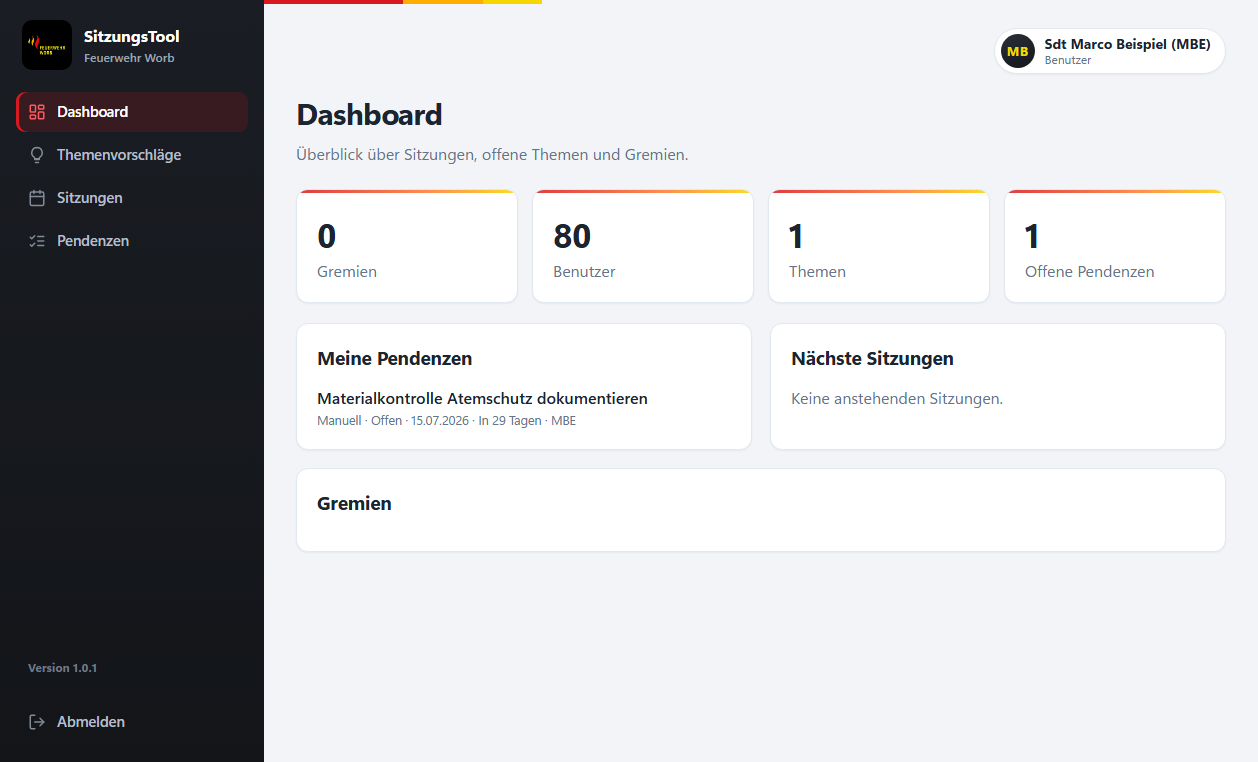
Direkt über die Kennzahlen navigieren
Die vier Kacheln Gremien, Benutzer, Offene Themen und Offene Pendenzen sind anklickbar. Unter Gremien siehst du alle eigenen Gremien samt deinen Rollen. Bearbeitungsfunktionen stehen nur mit den bisherigen Verwaltungsrechten zur Verfügung.
Die Benutzer-Kachel öffnet eine reine AdF-Kontaktliste mit Name, Dienstgrad, Funktionen, Natel und einer E-Mail-Adresse. Sie enthält aktive persönliche Konten mit Feuerwehr-Dienstgrad; technische Konten und Personen ohne Feuerwehr-Dienstgrad erscheinen nicht. Die Namen sind nicht anklickbar. Angezeigt wird bevorzugt die Feuerwehr-Mail, ersatzweise die private Adresse.
Von einer Sitzung abmelden
Öffne eine Sitzung über das Dashboard, die Sitzungsliste oder den Link in der Einladung. Neben Sitzungsunterlagen PDF und Unterlagenpaket ZIP findest du den Knopf Meine Teilnahme. Damit kannst du den Teilnahmebereich oberhalb der Sitzungsnavigation ein- und wieder ausklappen. Vor Abschluss des Appells kannst du dich dort als entschuldigt abmelden und optional einen Grund angeben. Der Sitzungsorganisator wird automatisch informiert; du erhältst eine Bestätigung per E-Mail.
Solange der Appell noch offen ist, kannst du die Begründung korrigieren oder die Abmeldung wieder zurückziehen. In der Einladung führt Im SitzungsTool anzeigen zur normalen Sitzungsübersicht. Der separate Knopf Von der Sitzung abmelden öffnet die Übersicht mit bereits ausgeklapptem Teilnahmebereich. Wenn du noch nicht angemeldet bist, gelangst du nach dem Login automatisch zur Sitzung zurück.
2Eine Idee in den Themenspeicher geben
Hast du eine gute Idee, einen Verbesserungsvorschlag oder ein Anliegen, das ein Gremium aufnehmen sollte? Dann erfasse es über den entsprechenden Menüpunkt links. Du musst dafür keinem Gremium angehören. Wähle unter Gremium, dem das Thema vorgeschlagen werden soll das gewünschte Ziel aus oder lasse die Zuordnung noch offen. Daraus entstehen keine zusätzlichen Gremienrechte.
Der Menüpunkt heisst je nach Rolle unterschiedlich: Gehörst du keinem Gremium an, findest du ihn als Themenvorschläge. Bist du Mitglied eines Gremiums, heisst er Themenspeicher. Gemeint ist dieselbe Ideensammlung.
- Wähle links Themenvorschläge (bzw. Themenspeicher).
- Öffne den eingeklappten Erfassungsbereich über seine Überschrift und gib einen aussagekräftigen Titel ein.
- Wähle das Zielgremium aus und beschreibe in der Kurzbeschreibung, worum es geht.
- Optional kannst du über Anhänge ein Foto oder Dokument anfügen.
- Mit Vorschlag erfassen speicherst du dein Thema.
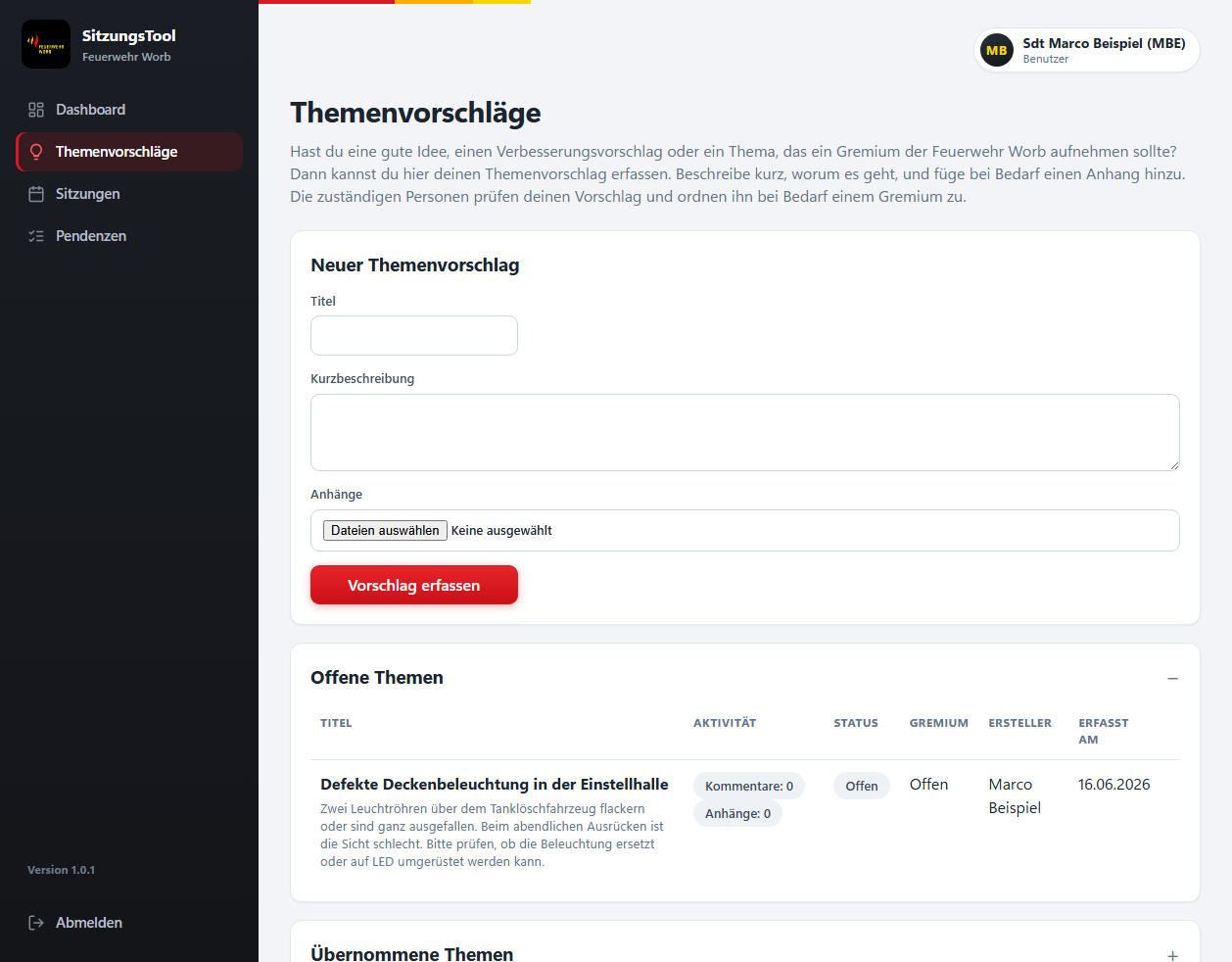
Nach dem Speichern siehst du dein Thema mit Status Offen. Solange es noch keinem Gremium zugeordnet ist, steht beim Gremium «Offen». In der Diskussion können Beteiligte Rückfragen stellen oder Hinweise ergänzen.
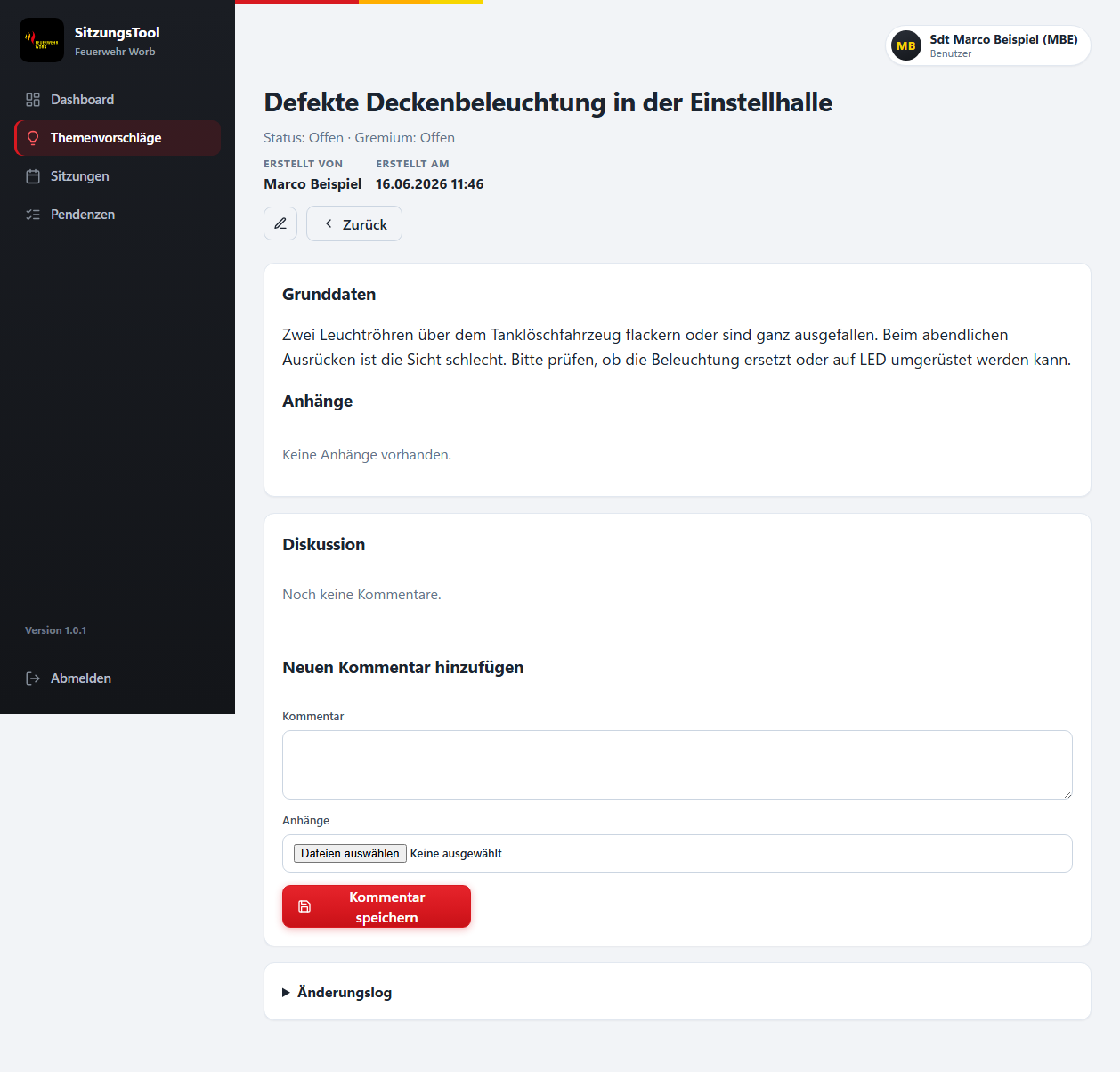
Ein Themenvorschlag ist eine Ideensammlung. Sobald ein Organisator ihn in eine Sitzung übernimmt, wird daraus ein Traktandum. Wird das Thema in der Sitzung behandelt, schliesst es sich automatisch ab; wird es vertagt, taucht es wieder als offenes Thema auf.
Benachrichtigungen und Sichtbarkeit
Bei einem neuen Vorschlag oder Wechsel des Zielgremiums werden die aktiven Angehörigen des Zielgremiums per Mail informiert. Bei einem neuen Kommentar werden zusätzlich du als Ersteller benachrichtigt. Wer den Eintrag ausgelöst hat, erhält keine eigene Benachrichtigung; doppelte Empfänger werden zusammengefasst. Das Mail enthält einen Direktlink, die Inhalte und Anhänge liest du nach dem Login im Tool.
Solange der Vorschlag offen ist, kannst du ihn auch ohne Mitgliedschaft im Zielgremium präzisieren und mitdiskutieren. Ein Hinweis macht die Gremienmitglieder auf diese Sichtbarkeit aufmerksam. Nach Übernahme bleibt dein ursprünglicher Vorschlag mit seiner bisherigen Diskussion lesbar und ist schreibgeschützt. Die Sitzungsdiskussion und Beschlüsse sind nur mit entsprechender Sitzungsberechtigung einsehbar. Klassifizierungen können den Zugriff auf verknüpfte Themen zusätzlich einschränken.
3Eigene Pendenzen erstellen und verfolgen
Eine Pendenz ist eine konkrete Aufgabe mit Fälligkeit und Zuständigkeit. Du kannst dir selbst Pendenzen erstellen – zum Beispiel als persönliche Merkliste für Feuerwehr-Aufgaben.
- Wähle links Pendenzen.
- Klappe Manuelle Pendenz erfassen auf und gib einen Titel ein. Der Dashboard-Schnellzugriff öffnet diesen Bereich direkt.
- Setze ein Fälligkeitsdatum und beschreibe den Auftrag.
- Unter Zuständigkeiten wählst du dich selbst (oder weitere Personen) aus.
- Mit Pendenz speichern ist die Aufgabe erfasst.
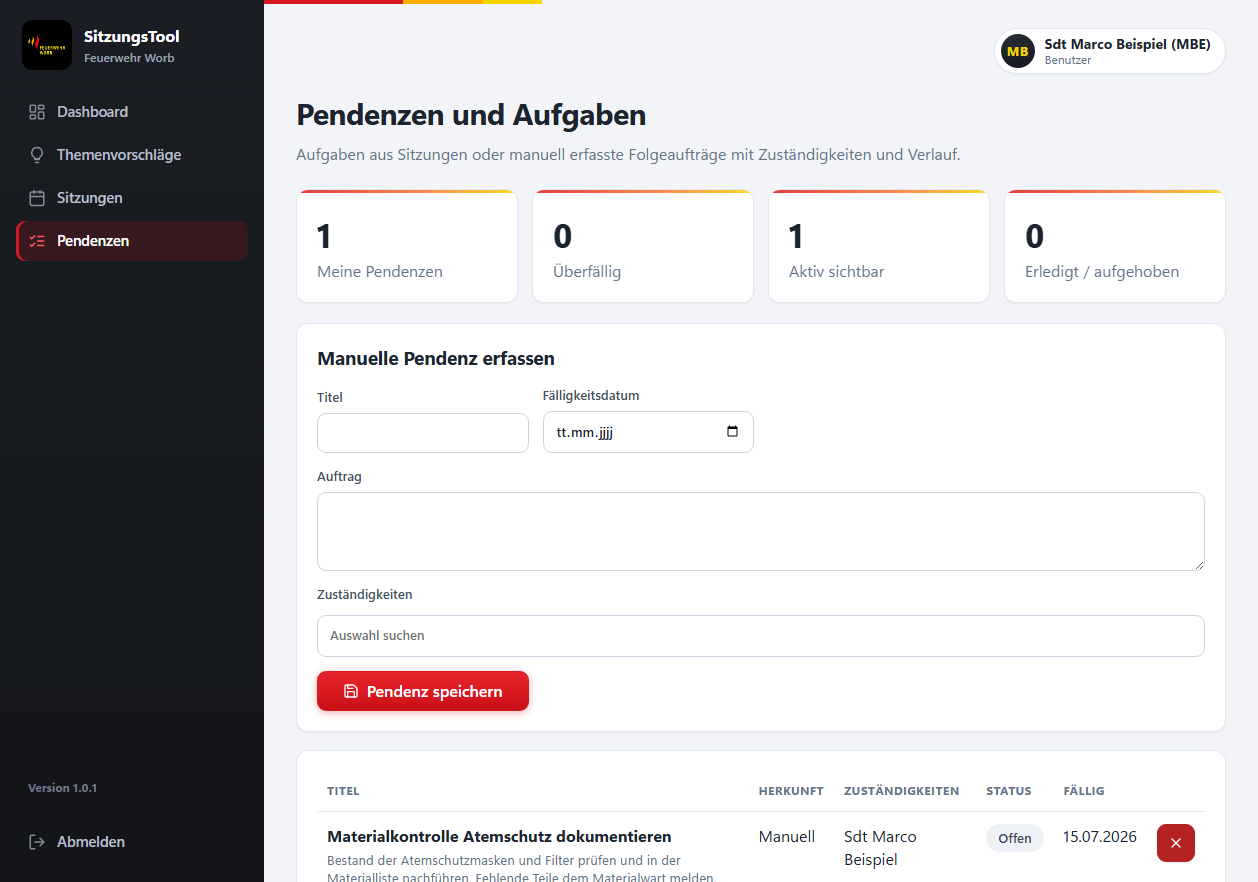
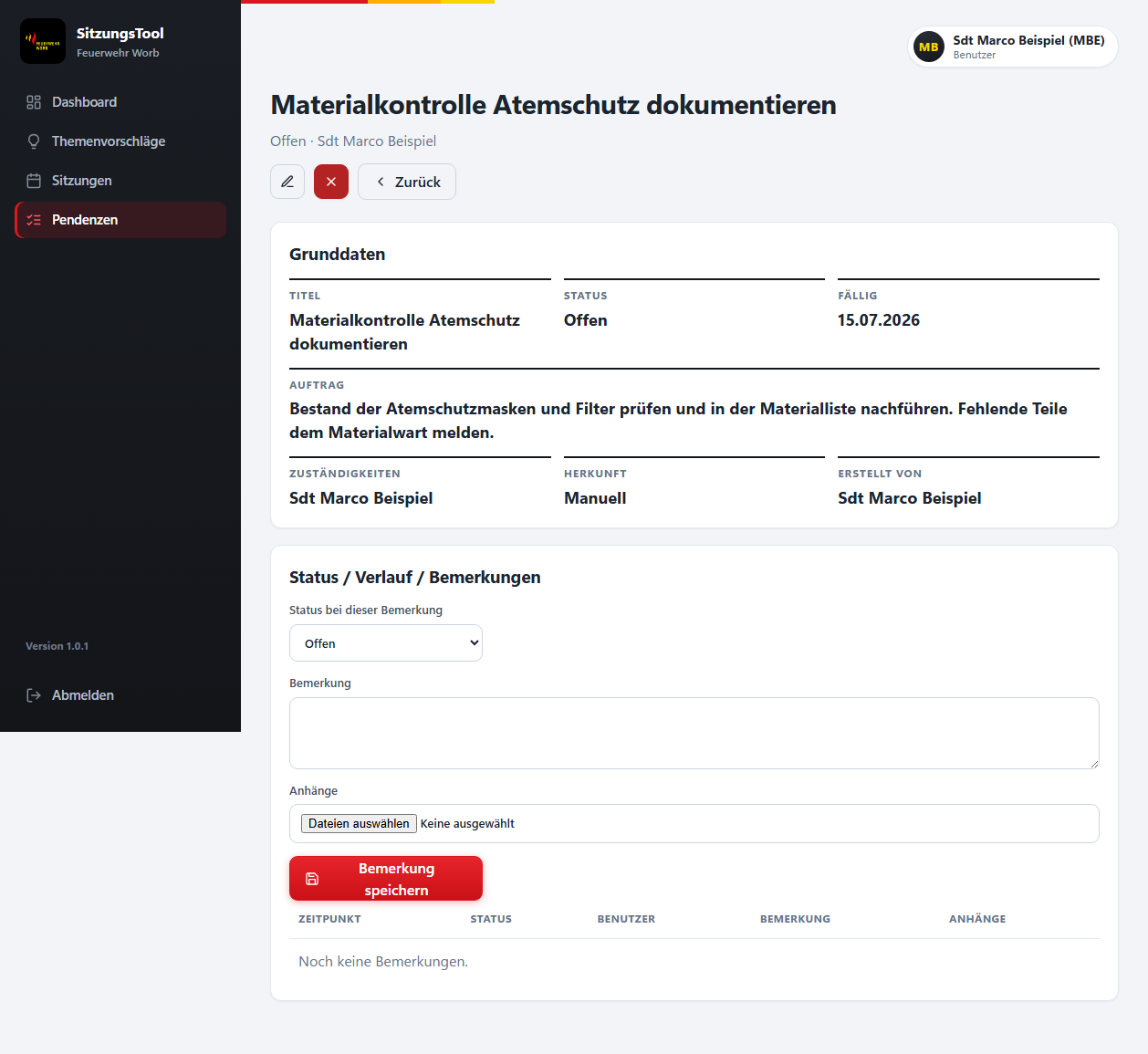
Jede Pendenz hat eine Detailseite mit Status, Fälligkeit, Zuständigkeiten, Herkunft und einem Verlauf für Bemerkungen. Unter Grunddaten steht neben Erstellt von auch das ursprüngliche Erstellungsdatum unter Erstellt am. Fällige Aufgaben werden farblich hervorgehoben, und das Tool erinnert dich automatisch per E-Mail.
Pendenzen finden und abgeschlossene Aufgaben nachlesen
Standardmässig siehst du aktive Aufgaben. Mit Suche und Statusfilter kannst du die Liste eingrenzen oder erledigte, aufgehobene und in Traktanden überführte Pendenzen einblenden, auch nach der Archivierung. Von mir erstellt zeigt deine erteilten Aufträge. Eine Überführung bleibt als eigener Status sichtbar.
Als Zuständige lassen sich alle aktiven Personen und Gremien auswählen. Als Ersteller behältst du Leserechte auf deine einzelne Pendenz, auch wenn du nicht mehr zuständig bist. Daraus entstehen keine zusätzlichen Rechte auf ein Gremium oder eine Sitzung. Links und Angaben zur Herkunftssitzung siehst du nur mit entsprechender Sitzungsberechtigung.
Beim Themenspeicher zeigen die Blöcke Offen, Übernommen und Abgeschlossen ihre Anzahl auch im zugeklappten Zustand. Der Dashboard-Zähler berücksichtigt nur offene Themen.
Wann eine E-Mail verschickt wird
Eine neue Zuweisung informiert die Zuständigen; bei einer Umverteilung erhalten nur neu hinzugekommene Zuständige eine Zuweisungsmail. Neue Bemerkungen und echte Statuswechsel (auch Abschluss, Überführung oder Wiederöffnung) informieren Zuständige und Ersteller, jeweils ohne die bearbeitende Person und ohne doppelte Empfänger. Bemerkung und gleichzeitiger Statuswechsel werden in einer Nachricht zusammengefasst.
Unverändertes Speichern sowie das Bearbeiten oder Löschen einer alten Bemerkung lösen keine Verlaufsmail aus. Antworten auf eine Pendenzenmail gehen an den aktiven ursprünglichen Ersteller; als technischer Auffangkontakt dient webmaster@feuerwehrworb.ch.
Deine eigenen Bemerkungen kannst du im Verlauf nachträglich bearbeiten oder löschen, wenn du dich verschrieben oder den Eintrag bei der falschen Pendenz erfasst hast. Bemerkungen anderer Personen bleiben unverändert.
4Zugewiesene Pendenzen aus Projekten
Arbeitest du in einem Projekt oder einer Arbeitsgruppe mit, kann dir ein Organisator eine Pendenz zuweisen – etwa als Folgeauftrag aus einer Sitzung. Solche Pendenzen erscheinen automatisch in deiner Liste unter Pendenzen und auf dem Dashboard unter «Meine Pendenzen».
Bei einer zugewiesenen Pendenz erkennst du an der Herkunft, aus welcher Sitzung sie stammt. Halte den Fortschritt im Verlauf fest und setze bei Abschluss den passenden Status. Eine Bemerkung allein setzt die Aufgabe nicht auf «Erledigt».
Anhänge auswählen, ansehen und herunterladen
Bei Themen, Bemerkungen, Pendenzen und Traktanden kannst du mehrere Dateien gemeinsam oder schrittweise auswählen. Die Auswahl-Liste zeigt die vorgemerkten Dateien; entferne irrtümliche Einträge vor dem Speichern. Erst mit dem Speichern werden die Dateien hochgeladen.
Erlaubt sind PDF, Word, Excel, PowerPoint, TXT, CSV, JPG/JPEG, PNG und ZIP, höchstens 20 MB pro Datei. ZIP-Dateien werden geprüft und als Download gespeichert; das Tool entpackt sie nicht.
Bilder und PDF-Anhänge öffnen über die Vorschau im selben Dialog. Bilder werden vollständig eingepasst. Bei PDFs kannst du vor- und zurückblättern, eine Seite direkt wählen und den Zoom oder die Seitenbreite einstellen. Schliessen oder die Escape-Taste bringt dich zur vorherigen Ansicht zurück. Der separate Download bleibt verfügbar, auch wenn ein PDF nicht angezeigt werden kann.
Die PDF-Anzeige arbeitet lokal im SitzungsTool und überträgt keine Dokumente an fremde Vorschau-Dienste. Die bisherigen Zugriffsrechte gelten weiterhin; ein Anhang wird durch die Vorschau nicht öffentlich freigegeben.
Klassifizierung der Traktanden
Jedes Traktandum trägt einen ausgeschriebenen Vermerk. Die Farbe unterstützt die Orientierung; im Ausdruck bleibt die Bedeutung über den Text lesbar. Bestehende und neue Traktanden gelten standardmässig als INTERN.
- Grün · ÖFFENTLICH: für die Öffentlichkeit bestimmt. Die Kennzeichnung erzeugt keinen öffentlichen Link und hebt Anmeldung oder Zugriffsrechte nicht auf.
- Gelb · INTERN: Informationen der Feuerwehr. Protokolle und Auszüge können allen AdF verfügbar gemacht werden. AdF unterstehen dem Amtsgeheimnis. Bei INTERN erscheint keine Klassifizierungswarnung für den Auszugsversand.
- Orange · VERTRAULICH: für Mitglieder des betreffenden Gremiums und sämtliche zur Sitzung eingeladenen Personen, auch entschuldigte oder abwesende Personen. Weitere Personen dürfen Inhalte nur erhalten, wenn sie davon Kenntnis haben MÜSSEN. Das Tool verlangt beim Versand ausserhalb dieses Kreises eine ausdrückliche Bestätigung.
- Rot · GEHEIM: für den berechtigten Kreis; Kdt und Vize-Kdt dürfen auch bei Abwesenheit informiert werden. Eine Weitergabe an weitere Personen, auch externe E-Mail-Adressen, dürfen ausschliesslich Kdt/Vize-Kdt ausdrücklich unter eigener Verantwortung freigeben.
Der Vermerk erscheint bei jedem Traktandum in den Sitzungsunterlagen, Protokollen, Mailtexten und PDF-Auszügen. Eine Klassifizierung verleiht keine zusätzlichen allgemeinen Gremienrechte.
Betrieb: Themen melden oder «Nichts zu melden» bestätigen
Wenn du dem verknüpften Betriebsgremium angehörst, findest du Betrieb zwischen Pendenzen und Archivsuche. Standardmässig erscheint der nächste Stabstermin. Mit den Pfeilen oder der Terminauswahl wechselst du zu früheren oder späteren Terminen.
Du siehst alle Fachbereiche und kannst deine zugewiesenen Bereiche bearbeiten. Erfasse ein oder mehrere Themen mit Titel und Beschreibung und wähle Themen bestätigen. Gibt es nichts einzubringen, bestätige ausdrücklich Nichts zu melden. Entferne dafür zuerst allfällig vorhandene Themen. Entwurf speichern sichert die Arbeit, zählt aber noch nicht als bestätigte Rückmeldung. Kontrolliere die Erfolgsmeldung nach dem Speichern.
Die kompakten Symbolknöpfe stehen für: Plus = weiteres Thema, Diskette = Entwurf speichern, Haken = Themen melden und bestätigen, Kreis mit Minus = «Nichts zu melden», Papierkorb = Thema entfernen. Mouseover oder Tastaturfokus zeigen die Beschreibung der Funktion.
Sieben Tage vor einem bestätigten Termin erhältst du für offene Bereiche ein Mail; drei Tage vorher folgt bei weiterhin fehlender Bestätigung eine Erinnerung. Mehrere offene Bereiche werden in einem Mail zusammengefasst. Bereits bestätigte Bereiche sind erledigt.
Ab Sitzungsbeginn gilt Schreibschutz. Zukünftige Termine dürfen bereits vorbereitet werden; vergangene Rückmeldungen bleiben lesbar. Bei einer neuen Zuständigkeit müssen übernommene Entwürfe erneut bestätigt werden. Eine Konfliktmeldung schützt vor dem Überschreiben zwischenzeitlicher Änderungen. Der Verlauf zeigt, wer einen Stand gespeichert hat.
Texte formatieren und Links verwenden
Beschreibungen und Kommentare im Themenspeicher, Aufträge und Bemerkungen bei Pendenzen sowie Beschreibungen der Betriebsrückmeldungen besitzen einen einfachen Texteditor. Markiere Text und wähle Fett, Kursiv, Aufzählung oder Nummerierung. Titel bleiben einfache Textfelder. Speichere anschliessend wie gewohnt das Thema, die Pendenz, die Bemerkung oder die Rückmeldung.
Setze den Cursor in einen Listenpunkt und drücke Tab, um ihn eine Ebene einzurücken. Mit Umschalt+Tab rückst du ihn zurück.
Mit Rückgängig und Wiederholen korrigierst du Änderungen während der aktuellen Bearbeitung. Neue Tabellen werden nicht mehr erstellt. Eingefügte Tabellen aus Word oder Excel werden als lesbarer Text mit Zeilen und Spaltentrennern übernommen.
URL hinzufügen öffnet einen Dialog für Adresse und angezeigten Text. Markierter Text wird als Beschriftung vorgeschlagen. Für URL bearbeiten oder URL entfernen setzt du den Cursor in den Link oder markierst ihn. Entfernen erhält die Beschriftung als Text.
Erlaubt sind https://, http:// und mailto:. Bei einer Adresse ohne Protokoll ergänzt der Dialog https://. Webadressen im bisherigen Klartext werden ebenfalls anklickbar angezeigt. Links öffnen separat; externe Bilder und ausführbare Inhalte werden nicht gespeichert. Eingefügter Text aus der Zwischenablage wird zunächst als Klartext übernommen und kann danach formatiert werden.
Die gleichen Text- und Linkfunktionen stehen bei Traktanden und Protokolltexten bereit. Übersichtstabellen verwenden lesbare Textauszüge. Pendenzen-Mails enthalten eine formatierte HTML-Version und eine Klartext-Version mit Linkzielen.