
Funktionsstand 1.9.3 · 22.11.2026. Die Bildschirmfotos zeigen Beispielansichten; aufgeklappte Bereiche und Beispielzahlen können abweichen. Massgebend sind die folgenden Bedienhinweise.
Willkommen beim SitzungsTool der Feuerwehr Worb. Mit diesem Werkzeug planen wir Sitzungen, sammeln Ideen im Themenspeicher, führen Protokolle und behalten Pendenzen im Blick. Diese Hilfe erklärt Schritt für Schritt, was du in deiner Rolle tun kannst – mit Beispielen und Bildschirmfotos aus dem Tool.
Welche Anleitung passt zu dir?
Im SitzungsTool werden Rechte pro Gremium vergeben. Du kannst also in einem Gremium einfaches Mitglied und in einem anderen Organisator sein. Wähle die Anleitung, die zu deiner Aufgabe passt:
Für alle AdF
Ideen in den Themenspeicher geben und eigene Pendenzen führen – auch ohne Gremium.
Anleitung öffnen →Sitzungs-Organisatoren
Sitzungen vorbereiten, einladen, das Protokoll führen und sauber abschliessen.
Anleitung öffnen →Gremien-Manager
Rollen im Gremium vergeben und wiederkehrende Sitzungsbausteine pflegen.
Anleitung öffnen →So meldest du dich an
Das Tool erreichst du unter https://sitzung.feuerwehrworb.ch. Melde dich mit deiner E-Mail-Adresse und deinem persönlichen Passwort an.
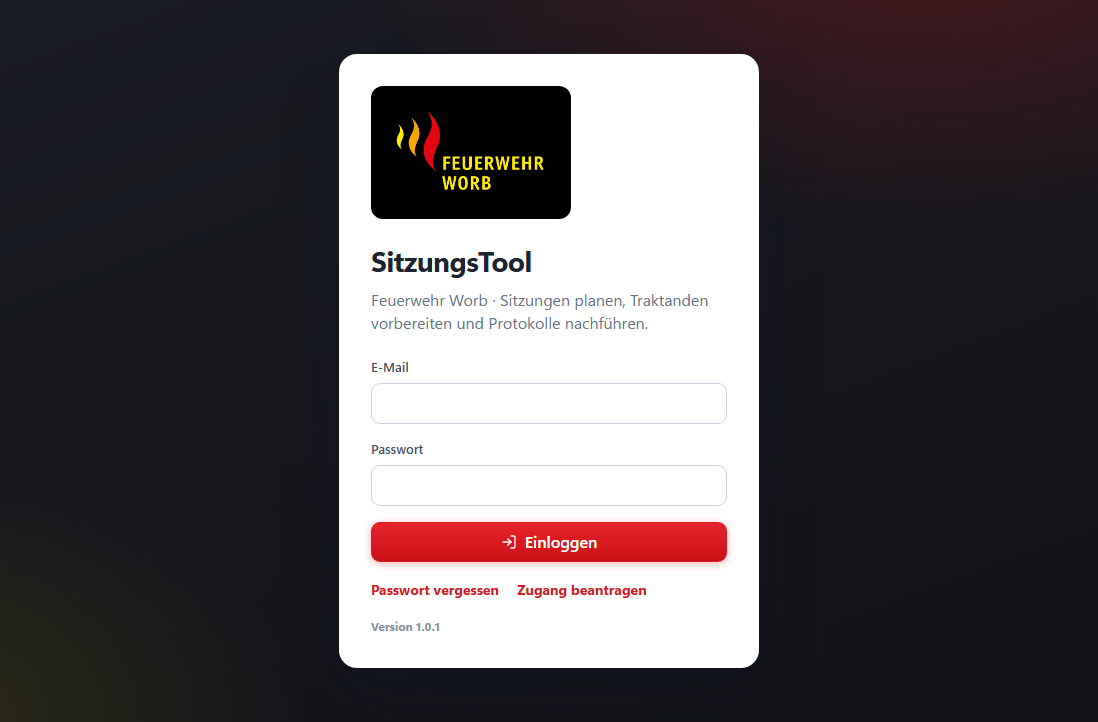
Beim ersten Login hast du per E-Mail einen Einladungslink erhalten und dort dein eigenes Passwort gesetzt. Das Passwort muss mindestens 12 Zeichen lang sein.
Bestehendes Konto oder Passwort vergessen?
Wenn du bereits ein Konto hast, verwende Passwort vergessen auf der Login-Seite. Stelle keinen weiteren Zugangsantrag. Ein früherer Antrag wird mit einem bestehenden Konto sicher zusammengeführt; es braucht keinen Doppelaccount.
Nach sechs Stunden ohne Aktivität endet die Anmeldung. Melde dich dann erneut an. Auch die installierte App speichert keine dauerhafte Browser-Anmeldung.
Noch keinen Zugang?
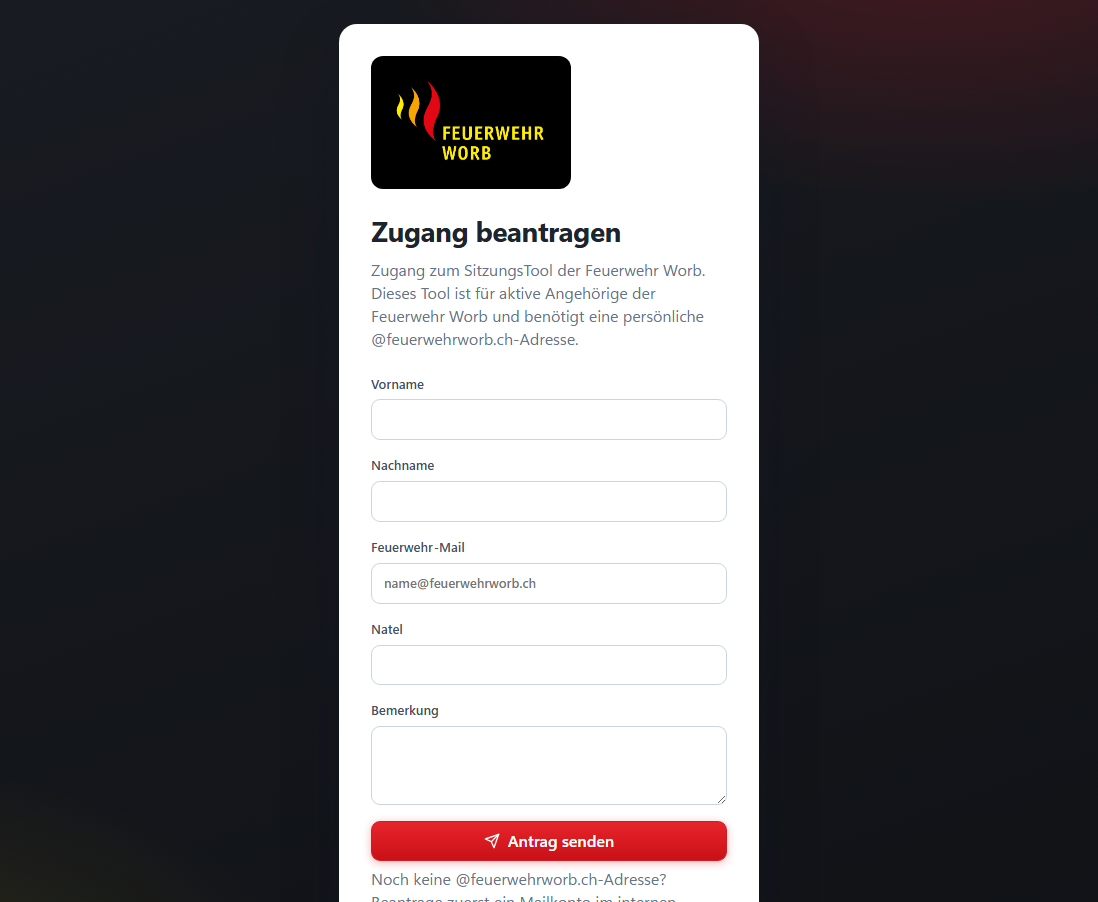
Angehörige der Feuerwehr Worb können auf der Login-Seite über Zugang beantragen selbst einen Zugang anfordern. Zugelassen sind Adressen, die auf @feuerwehrworb.ch enden.
Das SitzungsTool lässt sich wie eine App nutzen. Öffne die Seite im Browser deines Handys und wähle «Zum Startbildschirm hinzufügen». Danach startest du das Tool bequem über ein Icon. Neue Versionen werden im Hintergrund vorbereitet – die App zeigt dir dann einen Hinweis «Neue Version verfügbar» mit einem Knopf zum Neuladen.
Schnell zum gewünschten Bereich
Auf dem Dashboard öffnen die Schnellzugriffe Neues Thema, Neue Pendenz und Neue Sitzung direkt den passenden Erfassungsbereich. In den Listen sind diese Bereiche zunächst eingeklappt; öffne sie über ihre Überschrift. Das Dashboard zählt offene Themen und aktive Pendenzen. Vergangene Sitzungen sind in der Sitzungsliste eingeklappt.
In der Pendenzdetailansicht steht das Erstellungsdatum unter Erstellt am. Mit Tab und Umschalt+Tab rückst du Listenpunkte in den Texteditoren ein und aus. Die Anleitung für Sitzungsorganisatoren erklärt den Autosave und das Verschieben von Traktanden.
Die wichtigsten Begriffe
- Gremium – eine Gruppe wie Kommando, Stab, Kader, Ausbildung usw. Sitzungen gehören immer zu einem Gremium.
- Themenspeicher / Themenvorschläge – die gemeinsame Ideensammlung. Daraus werden später Traktanden für Sitzungen.
- Traktandum – ein Tagesordnungspunkt einer Sitzung.
- Pendenz – eine konkrete Aufgabe mit Zuständigkeit und Fälligkeit, oft als Folge aus einer Sitzung.
- Protokoll – die schriftliche Festhaltung der Sitzung. Nach dem Abschluss ist es schreibgeschützt und kann versendet werden.
Anhänge auswählen, ansehen und herunterladen
Bei Themen, Bemerkungen, Pendenzen und Traktanden kannst du mehrere Dateien gemeinsam oder schrittweise auswählen. Die Auswahl-Liste zeigt die vorgemerkten Dateien; entferne irrtümliche Einträge vor dem Speichern. Erst mit dem Speichern werden die Dateien hochgeladen.
Erlaubt sind PDF, Word, Excel, PowerPoint, TXT, CSV, JPG/JPEG, PNG und ZIP, höchstens 20 MB pro Datei. ZIP-Dateien werden geprüft und als Download gespeichert; das Tool entpackt sie nicht.
Bilder und PDF-Anhänge öffnen über die Vorschau im selben Dialog. Bilder werden vollständig eingepasst. Bei PDFs kannst du vor- und zurückblättern, eine Seite direkt wählen und den Zoom oder die Seitenbreite einstellen. Schliessen oder die Escape-Taste bringt dich zur vorherigen Ansicht zurück. Der separate Download bleibt verfügbar, auch wenn ein PDF nicht angezeigt werden kann.
Die PDF-Anzeige arbeitet lokal im SitzungsTool und überträgt keine Dokumente an fremde Vorschau-Dienste. Die bisherigen Zugriffsrechte gelten weiterhin; ein Anhang wird durch die Vorschau nicht öffentlich freigegeben.
Anleitungen als PDF
Zum Ausdrucken oder für unterwegs gibt es jede Anleitung auch als PDF:
Klassifizierung der Traktanden
Jedes Traktandum trägt einen ausgeschriebenen Vermerk. Die Farbe unterstützt die Orientierung; im Ausdruck bleibt die Bedeutung über den Text lesbar. Bestehende und neue Traktanden gelten standardmässig als INTERN.
- Grün · ÖFFENTLICH: für die Öffentlichkeit bestimmt. Die Kennzeichnung erzeugt keinen öffentlichen Link und hebt Anmeldung oder Zugriffsrechte nicht auf.
- Gelb · INTERN: Informationen der Feuerwehr. Protokolle und Auszüge können allen AdF verfügbar gemacht werden. AdF unterstehen dem Amtsgeheimnis. Bei INTERN erscheint keine Klassifizierungswarnung für den Auszugsversand.
- Orange · VERTRAULICH: für Mitglieder des betreffenden Gremiums und sämtliche zur Sitzung eingeladenen Personen, auch entschuldigte oder abwesende Personen. Weitere Personen dürfen Inhalte nur erhalten, wenn sie davon Kenntnis haben MÜSSEN. Das Tool verlangt beim Versand ausserhalb dieses Kreises eine ausdrückliche Bestätigung.
- Rot · GEHEIM: für den berechtigten Kreis; Kdt und Vize-Kdt dürfen auch bei Abwesenheit informiert werden. Eine Weitergabe an weitere Personen, auch externe E-Mail-Adressen, dürfen ausschliesslich Kdt/Vize-Kdt ausdrücklich unter eigener Verantwortung freigeben.
Der Vermerk erscheint bei jedem Traktandum in den Sitzungsunterlagen, Protokollen, Mailtexten und PDF-Auszügen. Eine Klassifizierung verleiht keine zusätzlichen allgemeinen Gremienrechte.
Betrieb: Rückmeldungen für den Stabsrapport
Unter Betrieb, zwischen Pendenzen und Archivsuche, sammeln die Fachverantwortlichen ihre Themen oder bestätigen ausdrücklich «Nichts zu melden». Der Menüpunkt ist für Mitglieder des verknüpften Gremiums sowie Superuser und Global Admin sichtbar. Termine werden unabhängig von Sitzungseinladungen geführt. Ab Sitzungsbeginn sind alle Rückmeldungen schreibgeschützt.